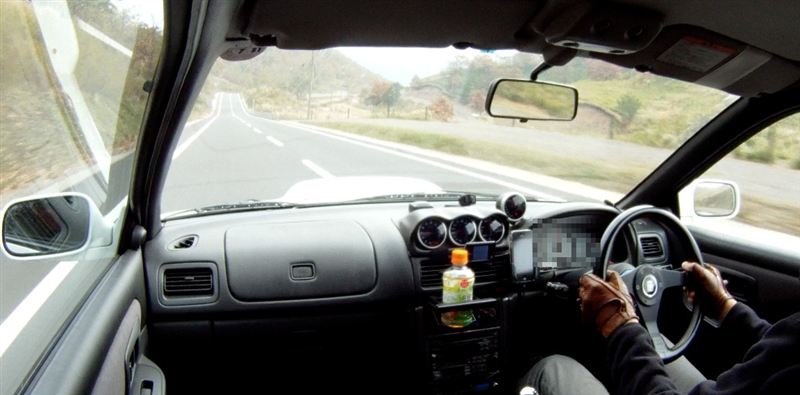




 ライブストリーミング「Qik」のインストールと設定方法
  先ずはiPhoneへ”Qik”をインストールします。
 App Storeの検索画面で"Qik Live"を検索します。
 次にPCの設定です。
 メールアドレス、
 認証が終わったらトップのサインインボタンをクリックします
 今度はiPhoneの方もSign Inしてlog inします。
 するとライブカメラのモードになります。
 PCの方を見ると、自分のページ=チャンネルにライブ放送の映像が現れます。

|
WRX STI Type R リアデフ純正戻し カテゴリ:その他(カテゴリ未設定) 2022/01/07 15:09:57 |
 |
|
模様替え カテゴリ:その他(カテゴリ未設定) 2014/12/26 07:28:36 |
 |
|
近頃ついてない・・・ カテゴリ:その他(カテゴリ未設定) 2014/06/29 23:43:42 |
 |
 |
スバル インプレッサ WRX STI GC8-E型インプレッサSTiです。 平成10年に購入して23年経ちました。 もうすぐ3 ... |
| 2019年 | |||||
| 01月 | 02月 | 03月 | 04月 | 05月 | 06月 |
| 07月 | 08月 | 09月 | 10月 | 11月 | 12月 |
| 2017年 | |||||
| 01月 | 02月 | 03月 | 04月 | 05月 | 06月 |
| 07月 | 08月 | 09月 | 10月 | 11月 | 12月 |
| 2016年 | |||||
| 01月 | 02月 | 03月 | 04月 | 05月 | 06月 |
| 07月 | 08月 | 09月 | 10月 | 11月 | 12月 |
| 2015年 | |||||
| 01月 | 02月 | 03月 | 04月 | 05月 | 06月 |
| 07月 | 08月 | 09月 | 10月 | 11月 | 12月 |
| 2014年 | |||||
| 01月 | 02月 | 03月 | 04月 | 05月 | 06月 |
| 07月 | 08月 | 09月 | 10月 | 11月 | 12月 |
| 2013年 | |||||
| 01月 | 02月 | 03月 | 04月 | 05月 | 06月 |
| 07月 | 08月 | 09月 | 10月 | 11月 | 12月 |
| 2012年 | |||||
| 01月 | 02月 | 03月 | 04月 | 05月 | 06月 |
| 07月 | 08月 | 09月 | 10月 | 11月 | 12月 |
| 2011年 | |||||
| 01月 | 02月 | 03月 | 04月 | 05月 | 06月 |
| 07月 | 08月 | 09月 | 10月 | 11月 | 12月 |
| 2010年 | |||||
| 01月 | 02月 | 03月 | 04月 | 05月 | 06月 |
| 07月 | 08月 | 09月 | 10月 | 11月 | 12月 |
| 2009年 | |||||
| 01月 | 02月 | 03月 | 04月 | 05月 | 06月 |
| 07月 | 08月 | 09月 | 10月 | 11月 | 12月 |
| 2008年 | |||||
| 01月 | 02月 | 03月 | 04月 | 05月 | 06月 |
| 07月 | 08月 | 09月 | 10月 | 11月 | 12月 |
| 2007年 | |||||
| 01月 | 02月 | 03月 | 04月 | 05月 | 06月 |
| 07月 | 08月 | 09月 | 10月 | 11月 | 12月 |
| 2006年 | |||||
| 01月 | 02月 | 03月 | 04月 | 05月 | 06月 |
| 07月 | 08月 | 09月 | 10月 | 11月 | 12月 |
| 2005年 | |||||
| 01月 | 02月 | 03月 | 04月 | 05月 | 06月 |
| 07月 | 08月 | 09月 | 10月 | 11月 | 12月 |