

• 車種別
  • パーツ
  • 整備手帳
  • ブログ
  • みんカラ+

サクラ アキのブログ一覧

2014年02月03日 イイね!

【Android】SH-02E root化・カスタムまとめ(随時更新)

【警告】
 本記事にあるroot化及びそれに付随するカスタムは、キャリア及びメーカーの保証を失くす行為です。
 行って何が起きても全て自己責任、当ブログは一切の責任を負いません。
 また保証も効きませんので、間違っても『root取ったら壊れたから、保証期間内だから無料修理して☆』とか3行前の日本語も読めない、脊髄反射だけで生きてるようなアホな行為をドコモショップでブチかまさないように。
 諦めて自腹で別の端末買いましょう。

 特にSHARP端末は、XperiaやGalaxyのような、端末文鎮化時の復旧方法が存在しません。
 root関連のカスタムは、慎重に。

 あと、たまに質問のコメをされる方が居ますが、自分は一切の質問には回答しません。


   ◆ ◆ ◆

【当方環境】
PC:Windows7 home 32bit
端末:OS 4.1.2
   ビルド02.00.04 02.00.05 02.00.06←NEW!!
  
   上記3ビルド、自分で試して、成功しています。


【過去記事まとめ】

【Android】SH-02E 最新ビルド02.00.06 root化 (14/10/14 New!!)

【Android】SH-02E 最新ビルド02.00.05 root化

【Android】SH-02E rooted用アプリの重要注意点(随時更新)

【Android】おすすめrootedアプリ & 電池保ち

【Android】SH-02E バッテリー表示完全100段階化(要root)

【Android】SH-02E 4.1.2 root化(1クリックrootツール)

【Android】SH-02E バッテリー表示 擬似100段階化 (非root)
Posted at 2014/02/21 02:31:27 | コメント(0) | 【Android】SH-02E ZETA関連 | 日記
2014年02月03日 イイね!

【Android】おすすめrootedアプリ & 電池保ち

 はじめに。
 root化及びそれに付随する改造行為は、携帯のキャリア(ドコモ等)の保証を無効化する行為です。
 全ての改造行為は、完全自己責任の下に行い、万が一携帯が起動不能の文鎮化になろうとも、自分が悪かった、と新しい個体を自費で買ってください。
 間違っても、ケータイショップに駆け込んで、『root化したら携帯が動かなくなった、保証期間だから新品にしてくれ』なんてバカな事は言わないでくださいね。

 また、当方に質問のメッセージは送らないで下さい。
 当方は素人で、記載以上のことは知りませんし、この記載内容で内容が理解できないようであれば、どのみちその後何かあったときに、自分で対処できませんので。
 わからないことはggrks


    ◆ ◆ ◆

 自分的必須rooted専用アプリを。
 もちろん、このほかにも色々ありますが、自分としては最低限これだけは…と。
 google play sotreよりダウンロードできるアプリ、また確定的な製作元ページがあるものは、アプリ名クリックでページに飛べるようにリンクしておきます。が、野良アプリに関しては特に、インストールは自己責任で。 


adaway

 ブラウザやアプリで表示される鬱陶しい広告を表示できなく出来るアプリ。
 広告収入命のgoogleに真っ向から反抗するその性質上、google playから消されてしまったので、野良アプリ扱いです。
 入手経路は様々ですので、ggれば見つかります。特にリンクは貼りません。使い方もggrks。
 いろんな人が解説してます。

Titanium Backup
 通常であれば消せないシステムアプリまでアンインストールしたり、『解凍』するまでは完全に起動不能にする『凍結』機能。
 また、アプリの完全バックアップ機能もある、必須アプリ。
 これ使うためにroot取るようなもんだよね、レベル。
 なお、無料版は動作がクソ重いらしいので、有料版の購入を推奨。

greenify 
 titanium backup で便利な【凍結】機能は、アプリを完全に起動不能にするので、「もう一生使わないに違いない、使うならまたそのときに考えるわ」というアプリには良いけれど、「滅多に使わないけど、全く使わないわけでは無いんだよなぁ」ってアプリには使いづらい機能です。

 そこで『普段は絶対に起動させないけど、もしもユーザーがアイコンを自らタップしたら、その時は起動させたげる。使い終わったらまた暫くしたら起動不能にしたげる』…という、【凍結】ではなく【冬眠】化する事が可能なアプリがこちら。
 無料版のこれは、予め端末に入ってるmapなどのシステムアプリは冬眠させられないけれど、ユーザーが自らダウンロードしたアプリに対して使用可能。
 
 google mapなどの重要なシステムアプリや、最初から端末に入っている鬱陶しいドコモアプリ等まで冬眠させたい人は、さらに下記を参照のこと。 

Fasterfix
 GPSの測位速度を上げるアプリ。
 厳密に言うと、GPSの測位サーバーを任意の国に変更できるアプリ、のようです。
 日本国内で使うなら、アプリを立ち上げて『Asia』サーバーに変更すればよいでしょう。
 測位時間を測定したわけではないので、効果の程は不明ですがw

Xposed Installer
 rooted端末なら、これを入れずに何を入れる!
 以前、使い方も紹介した、必須アプリ。
 ただし、使用についての注意点があるので、コチラの記事を必ず参照のこと!

【Xposed module】
greenify (donetion) 
 上記greenify の有料版。
 ダウンロードアプリだけでなく、システムアプリをも冬眠させることが出来ます。
 これで、裏で立ち上がってる例えばgoogle play sotreなんかもきっちり眠らせられます♪

 ただ、Titanium Backupもそうですけど、「それ凍結(冬眠)させちゃうと再起動の嵐になるよね」という、触っちゃ不味い部分にまで触れることが出来るので…何を凍結、冬眠するかは、慎重に…。

 なお、アプリで冬眠設定をした後、最後に「システム設定」⇒「ユーザー補助」⇒『Greenifyをon』にするのを忘れないように
 これやらないと、せっかくアレコレとアプリ側で設定した自動冬眠が機能してません(^^;
 最後に本体側の許可が必要、ということです。
 見落としがち。

battery module
 前回紹介した奴です。
 バッテリー100段階化のモジュール。


 ここらへんでチューニングしていった結果、電池保ちもこんな具合に。
 

 全く触らないのではなく、もちろんちょくちょくブラウジングしたりと、しっかり普通に触ってました。
 急角度でグラフが落ちてるところがそれです。
 触るとちゃんと消耗しますね。
 逆に、全く触らなければ、1時間に1%も減りません。

 それでも、2日以上保つってのは、スマホとしちゃなかなか優秀です♪
 自分の使い方だと、最近はもう充電は2日に1回になっていますし、結構使う方でも、起きてから寝るまでは不安無く使用できるのではないでしょうか?

 CPUの動作クロックでは最新機種に敵いませんが、まだまだSH-02E、第一線級の機体です♪


SH-02Eの過去記事まとめは⇒コチラ
Posted at 2014/02/21 02:24:51 | コメント(0) | 【Android】SH-02E ZETA関連 | 日記
2014年02月03日 イイね!

【Android】SH-02E バッテリー表示完全100段階化(要root)

 『Xposed Installer』というrooted専用の野良アプリを利用します。
 

 Xposedは、Android端末内のありとあらゆるアプリ(システムファイルも含め)の、書き換えや置き換えが出来る便利なツールアプリです。
 しかも、データの書き換えや置き換えの部分は、モジュール(一つのまとまったデータ)としてapkファイルで提供されているので、必要なものをインストール、有効化して、端末を再起動するだけで使用できます。
 よって、元に戻したくなれば、そのインストールしたモジュールを無効化(アンインストール)するだけでOKという、非常に安全かつ便利なツールなのです。

 昔のように、framework.apkやSystemUI.apkを手動で書き換える等の、素人には危険な行為をしなくて済むのがありがたいですね♪

 これを利用し、純正バッテリー表示を、アプリで上書き表示ではなく、内部的にしっかりと書き換えてしまいます。そうすれば、アプリだとたまに表示が狂う…等のバグからも解放されますので。

使用条件:
・rooted端末
・android OSが4.0.3以上


 まずこちらが純正状態の電池アイコンです。

【①下準備】
 まずは、

 こちらのページから 
 XposedInstaller.apk をダウンロードしてインストールします(怒涛のように英語だらけのページですが、中段辺りにダウンロードリンクは見つけられるはずです)。
 
 ダウンロードすると『de.robv.android.xposed.installer_v25_36cbbc.apk』というアプリが入手できるので、それを端末の任意のフォルダ(SDカード上等)に移し、ファイルエクスプローラーアプリで手動でインストールします。※もしインストールが上手くいかないようであれば、名前を『xposed.installer.apk』に改名して試してみてください。
 野良アプリ扱いなので、提供元不明アプリをインストールできるようにしましょう。

 インストールしたら、アプリ一覧から普通のアプリと同じようにXposed Installerを起動して、

「インストール/更新」をタップし、アプリを改めて使用可能状態にインストールします(これをやらないと、まだ端末内にあるだけ)。
 処理が終わったら、端末を再起動します。
 この画面の下の『再起動』でやっても良いし、電源ボタン長押しでもOK。
 ただしここで重要な注意点!
 後日の記事にも書きますが、『簡易再起動』を選ぶと、SH-02Eに関しては文鎮化の報告が多数あります。
 絶対に選ばないように。
 念のため、このアプリ上からではなく、電源長押し⇒再起動、の通常の端末機能からやるのが一番安全だと思われます。

 これで、改変するためのアプリは使えるようになりました。
 (※スクリーンショットは後から撮った最新版の画像です。ダウンロードリンク先のものはもしかしたら古いので、英語かも知れません)


【②改変データの入手&インストール】
 
 次に、使いたいモジュール(改変用データ)をダウンロードしてインストールします。
 これは正直、SH-02E用専用のもの、というものはありませんので、ネット上から汎用データを入手します。
 モノによっては使うと端末がおかしくなったりするものもあるので、ここらへんもリスクはあります。
 ちなみに自分は一度失敗して(略

 自分の端末ではとりあえず正常に動作しているものをこちら↓で入手
http://forum.xda-developers.com/showpost.php?p=41594088&postcount=90

 このページ中段あたりにあるたくさんのバッテリーアイコンの中から、好きなデザインをダウンロードしましょう。「LINK」をクリックです。
 そして端末の任意の場所にコピーし、通常の野良アプリと同じように、ファイルエクスプローラーで手動インストール。

 これで、先ほどのXposed Installerが改変データを利用できるようになりました。


【③端末情報の書き換え】

 次に、端末のアプリ一覧から普通にまたXposed Installerを起動して、

 「モジュール」をタップ。
 するとどのモジュールを使いたいの?という選択画面が出るので、使いたいモジュールにレ点を。

 その後、バックボタンで最初の画面に戻って、下の方に有る『reboot』ボタンで端末を再起動するか、電源長押しで手動で再起動すると

 こんな感じで、バッテリー表示が変わります。

 …ってまあ、上のスクショ何枚も既に表示変わったあとの奴使ってますので今更ですが(^^;
 アプリにアップデートあったりして、一部のスクショを撮り直してるので、そこらへんはお見逃しを。


 まれに、端末の個体差などによって、あの人は出来たけど自分はダメだった…というケースは存在しますので、一応、トライする場合は、覚悟はしてやりましょう。


SH-02Eの過去記事まとめは⇒コチラ
Posted at 2014/02/21 01:57:25 | コメント(0) | 【Android】SH-02E ZETA関連 | 日記
2014年02月03日 イイね!

【Android】SH-02E 4.1.2 root化 1クリックrootツール(14/12/14更新)

≪はじめに警告≫


 root化及びそれに付随する改造行為は、携帯会社(ドコモ等)およびメーカー(SHARP)の保証を無効化する”保証規約の対象外に該当する行為”です。
 よってroot化によって発生したいかなる損害についても、一切の保証は受けられない、完全自己責任の行為とご理解下さい。


 シャープ端末は一度root化すると、端末内部にそれが履歴として記録される仕組みになっているそうです。
 なのでroot化後、明らかに別の原因での自然故障等が発生して保証修理を要求しても、検査の結果root化履歴が判明した場合、下手をすれば、それを理由に無償修理等を断られるリスクがあります。


 本記事で紹介するSH-02Eのroot化に使用するwindows用プログラムは、有志の凄腕のハッカーの方々が、幾人もの人柱(リスク覚悟で実験台を買って出る端末オーナー)を出しつつ完成させたものを、善意によって無料公開してくれているものです。
 
 しかし、当然このようなツールに動作保証はありませんし、使用によるいかなる損害も、ツール作者様及び当ブログ管理人は負いません

 また、ツール作者様及び人柱様に敬意と謝意と、root化に手を出すための最低限のネット検索能力のハードルの意味合いも込め、ツールの保管場所URLへの直接的なリンクは貼りません。
 といってもそのままググれば辿り着ける程の情報を載せてますので、後は自分で辿り着いて入手してください。
 ※なお、この記事アップ以降、何らかの事情(スレッドのDAT落ちやダウンロードリンク期限切れ等)でツールがダウンロード不可能になっても、当方はフォローいたしません。


 当方に質問のメッセージは送らないで下さい。
 当方は趣味でやっているだけの素人につき、記載以上のことは回答出来ません。
 また、この記載内容とgoogle先生を駆使するだけで間違いなくroot化位は出来る程度には情報を載せてありますので、わからないことはggrks


◆ ◆ ◆


 前置きが長くなりましたが、まあroot化って行為が、昔と違って本屋で売ってる書籍にでも紹介されるようになってきた時代です。
 当たり前の上記のような警告を全く考えもしないで手を出して、自爆して、挙句誰かに責任転嫁しようとする方も増えてきているご時勢ですので、しっかりと、root化に手を出すに当たっての最低限の常識、を書かせて頂きました。

 ではやっていきましょう、SH-02Eの1クリックrootツールによるroot化!


【当方の環境】
androidバージョン:4.1.2
ビルド番号:02.00.03/02.00.04/02.00.05/02.00.06 
PC:windows7 Home 32bit

(追記:14/10/14 最新ビルド02.00.06でも成功。ただし、rootツールは最新ver.7を使用。詳細は末尾まとめより当該記事へ)


【SH-02E側準備】
①端末設定で『開発者向けオプション』から「USBデバッグ」と「スリープモードにしない」にチェック

②『外部接続』のUSB接続”次で接続”を「カードリーダーモード」に変更(注意!コレ忘れると携帯が起動不能=ぶっ壊れます!) 

③PCとSH-02EをUSBケーブルで接続
 すると、『SH-02E USBドライバ』や『ADBドライバ』等、計4つのドライバがPCに自動インストールされます(※接続初回に限り。過去にPCと接続経験が有れば、4つのうち幾つか、あるいは全部がインストール済みの場合もあります)
 ここで『●●がインストールされませんでした』なメッセージが出て、ドライバ名の後ろに赤い『×』が表示されていた場合は、そのインストールされなかった物をググって入手し、改めて手動でインストールしましょう。
 自分の時は、一つが『×』となってました。
 
 名前をそのままググれば大体辿り着けますので、私の場合は、結局、SHARPのHPからダウンロードしました。


【PC側準備】
①2ちゃんねるの
 【rom焼き】 docomo AQUOS PHONE ZETA SH-02E rootX (※Xはその時点の現行スレ数)スレッドから

 『SHARP_android_rooting_tools ver.7』 (※14年10月時点最新版)
 
 というツールを見つけて、ダウンロードします。
 

②ダウンロードしたツールのZipを解凍し、任意の場所に保存。

③解凍したZipの中にある 『readme.txt』が、マニュアルです。
 全く難しいこと書いてませんので、読みましょう。

④端末とPCをUSBケーブルで接続してから(【端末側準備】の段階でもう繋いでるでしょうが)、『start.bat』をダブルクリックするとツールが動き始めます

【ツール起動後】
 基本的には画面の指示に従ってゆけば良いですが、


 この画面で、上から順に1.2.3を実行してゆけばOKです。
 ツールは「良ければENTERを押して下さい」とか「●●という文字が出るまでは何も押さないでください」のような対話形式で進んでいきますので、しっかりと画面の文字を読み、その指示に必ず従いましょう。

 1.2だけでも一時的なroot化は可能ですが、携帯を再起動するとunrootされるので、永続させたいなら3までやりましょう。
 もしノーマルに戻したければ4のunrootをやればOK。
 (※画像はツールのver4.0の時のものです。まあ大差ないと思いますが)


 最後にアプリ一覧でこの2つが入っていれば成功です。

 さあ、あとはrooted用の素敵なアプリ達を存分に楽しみましょう♪

 なお、rooted端末になったらなったで、今後の使用中に文鎮化する危険性はまだまだ孕んでいます。

 なので、後日の記事でその辺り【SH-02E rooted端末使用上の重要注意点】を書きます。
 シャープ端末では「え!?これで文鎮するの!?」という罠も潜んでいますので、是非ご一読下さい。
 

◆ ◆ ◆


 ちなみにこのツール、SH-02E以外にも、下記の端末のroot化に対応していることがスレにて報告されています(随時更新中)。
 あくまで2ちゃんねるという匿名掲示板の報告であり真実である保証、あるいは端末の個体差その他の理由で、下記一覧と一致していても動作を保証は当然ありませんが。

【対応機種】
機種型番  ビルド番号
 SH-02E   02.00.03
         02.00.04
         02.00.05
         02.00.06
 SH-04E   01.00.02
         01.00.03
         01.00.04
 SH-05E   01.00.05
         01.00.06
 SH-07E   01.00.03
 SHL21    01.00.09
         01.01.02
         01.01.03
 SH-09D   02.00.03
         02.00.04 (※機種スレ上で成功報告アリ)
 SBM203SH S0018
         S0022
         S0024
 SH-08E   ????????(成功報告自体はアリ)
 SH-10D   02.00.04 ←New!!(本ブログコメント欄にて成功報告)


【非対応機種】
 SH-06E ×(一時rootまでしか無理、との報告多数。別のツールがあるよう)

 SH-●●F F世代には対応していないよう?

SH-02Eの過去記事まとめは⇒コチラ
Posted at 2014/02/21 01:15:34 | コメント(2) | 【Android】SH-02E ZETA関連 | 日記
2014年02月03日 イイね!

【Android】SH-02E バッテリー表示 擬似100段階化 (非root)

 アンドロイド純正の、残量がよくわからない電池アイコンをどうにかしたい。

 けど、電池アイコンもあるのに、別の場所にさらに1%刻みの電池のアイコンを置くようなアプリは、ステータスバーの場所をとるので鬱陶しい!
 …という方のための、純正の電池アイコンを1%刻み表示に変更するアプリです。

(※厳密に言うと、純正表示の上にこのアイコンを「被せて表示(オーバーレイ)」する、ということですが)

色々探して3つ試しました。

◆Battery Changer/
 満充電と再起動時に強制終了するバグが改善されず、ボツ。

◆Migiued
 時々位置が勝手にずれるバグ発現で、ボツ。

◆Always Battery  

 一番安定していて実用レベルでした。
 たまに、充電途中で抜くと、表示が少し変になる時がありますが、そのときはアプリを再起動。
 上の二つよりははるかにマシ。


 こいつも、時刻表示1桁と2桁で別の位置設定が出来るので、良い。
 あと、細かな色設定も自由なので、今までのアプリの中で一番デザイン自由度が高い。
 難点は、全部英語、ってところ位でしょうか。

 使い方について、SH-02E用のセットを備忘録として。
 (他のスマホだとまた数値は違うかも知れません)

1:アプリ起動後の画面
  
 これ見ると大体解るでしょうけれど(笑)

 ちなみにアプリを起動してアイコンを選ぶと、なんかいきなり電池の表示が0~100へものすごいスピードで動き続けます。
 壊れた!?ってビビリ、ますが、ンなことはありません。
 色んな%を視覚で確認するための、デモです。

2:まず最初に③のアプリのデザインを選びましょう
 ③の『icon』をクリックすると、こんな画面になります。
  
 アイコンデザインは上から2つ目の『Style』で、3種類から選べますが、自分は真ん中の『Circular』を選びました。
 以降は、そのCircularのサイズの前提の設定数値です。他のアイコンだと多少ズレるかも?

 ちなみにこのアイコン、まあ色とかは好きにすれば良いですが、自分の場合上から3つ目のアイコン自体のサイズ『Scale』は0.95倍にしてます。
           
 あんまり大きいのは好きじゃないけど、小さくしすぎると純正アイコンが隠せないので。 これの縦横比で、楕円形とかにも出来ます。
 
 他の設定は好みですね。
 設定が終わったら最後に一番下に『Apply』ってボタンを押しましょう。
 要は決定ボタンなんですが、これ押さないと、反映されません。


3:アイコンデザインが決まったら、その位置を決定
 最初の起動画面に戻って、②の『Positions』を選択
 すると以下の画面になります。


 書いてある通りですが、こういうオーバーレイ系の電池アイコンの一番の悩み。
 純正時計が0時~9時の1桁時と、10時~23時の2桁時で幅が変わってしまい(数字が1つ増減するわけですからね)、左側のほかのアイコンの位置がずれてしまう。
 これに対応する設定が可能なのがこのアプリの良いところ。
 (まあ、前回挙げた2つも、設定的にはそれが可能ですけどね。バグさえ無ければ…)

 純正時計が、0時~9時の間も、00時とか09時とかの表示の人は、中段のレ点を外して、③と④は設定不要です。
 そうでない場合は、4つとも位置設定が必要になります。

 で、結論を書くと、SH-02Eで、時計は純正のままの場合、以下が推奨設定です。

 これで、どの時刻、どの画面向きでも純正アイコンが隠せます。
 アイコンが違う場合は、ちょっと調整が要るかもですが、基準値には出来ますね。

 こちらには最後の『Apply』ボタンはありません。


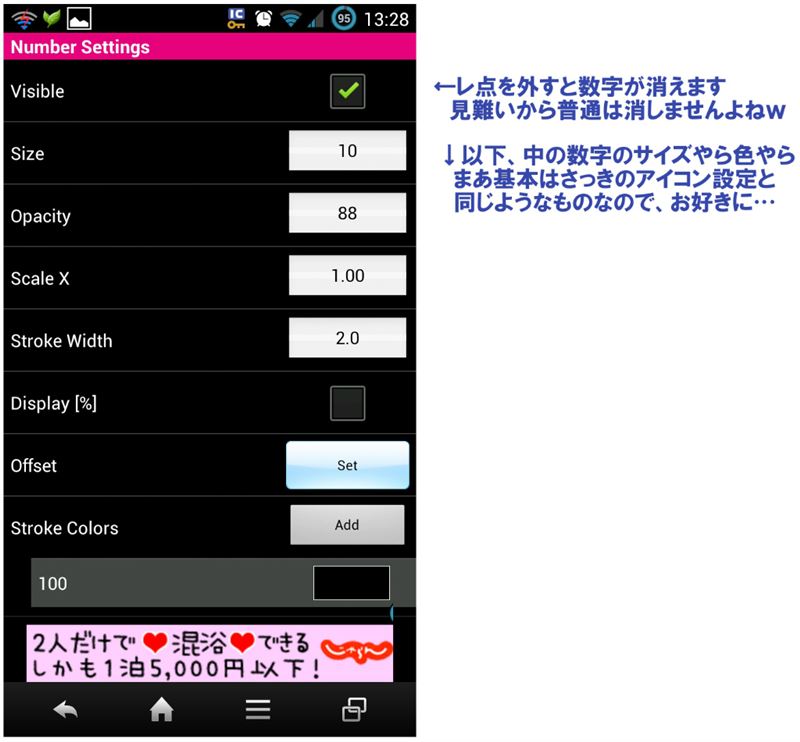
4:ちなみに、起動画面の④『Number』
    
 開くとこんなのですが、これは、円アイコンの中の数字の設定です。
 色とか大きさとか弄れます。
 まあこれはお好きに。
 

5:全て終わったら、SAVE
 しておくのをお忘れなく。
 ちなみに設定は名前を付けて、複数保存できます。


6:完成☆
      
 今のところ、消えたりズレたりはしてません。
 満充電でも再起動でも問題なく動いてます。 
 
 ただまれに、最初にも書きましたが、充電中に途中でやめると、サークル表示でなく、文字だけになることがあります。
 バグっちゃバグですね。
 ただ、他のに比べれば目障りだったり消滅してたりするものではないので、そういう意味で一番実用レベルです。
 

※注意!
 SH-02Eの場合、タスクキラーアプリだけでなく、”エコ技”を使っていればその設定からも、『動作を制限しないアプリ』のリストに入れておきましょうね。
 こういう常駐アプリは、キルしちゃうとおかしくなる場合が多いので…。


SH-02Eの過去記事まとめは⇒コチラ
Posted at 2014/02/20 19:55:13 | コメント(0) | 【Android】SH-02E ZETA関連 | 日記

プロフィール

「@TASK☆大佐! バーニングサンとは、また渋いチョイス。子供の頃のマシン、案外残ってたりするんですよね〜。懐かしい!でも、劣化してるから、再稼働に耐えられないんスよね…大体orz」
何シテル?   05/13 23:12
日記代わり、備忘録替わり。 主に愛車のこと、スマホ弄りのことを、書いたり書かなかったり。 無理にコメントしなくておk。 時間があればコメントしに行きま...
みんカラ新規会員登録

ユーザー内検索

<< 2025/12 >>

 123456
78910111213
14151617181920
21222324252627
28293031   

リンク・クリップ

110円乗り心地改善カスタム 
カテゴリ:その他(カテゴリ未設定)
2025/12/06 20:35:48
ヘッドライト取付・取外し @ SV650ABS 
カテゴリ:その他(カテゴリ未設定)
2025/12/02 04:48:36
LEDヘッドライト換装 
カテゴリ:その他(カテゴリ未設定)
2025/12/02 04:47:12

愛車一覧

スバル フォレスター スバル フォレスター
 2020年4月21日納車。  2011年式(11年6月登録 C型)XT・5MT  フル ...
スズキ SV650ABS スズキ SV650ABS
2025年11月末、我が家へ。 2025年式、ファイナルモデル新車。 峠を攻めるだとか ...
スズキ MRワゴン スズキ MRワゴン
 妻専用車として増車。  2022年9月10日納車。  某ディーラー系中古車で2012年 ...
スバル フォレスター スバル フォレスター
【2020年4月1日追記】  最終メーター:37,479km  買取店にドナドナしました ...

過去のブログ

2023年
01月02月03月04月05月06月
07月08月09月10月11月12月
2022年
01月02月03月04月05月06月
07月08月09月10月11月12月
2021年
01月02月03月04月05月06月
07月08月09月10月11月12月
2020年
01月02月03月04月05月06月
07月08月09月10月11月12月
2019年
01月02月03月04月05月06月
07月08月09月10月11月12月
2018年
01月02月03月04月05月06月
07月08月09月10月11月12月
2014年
01月02月03月04月05月06月
07月08月09月10月11月12月
ヘルプ利用規約サイトマップ
© LY Corporation