目的
チューニング・カスタム
作業
DIY
難易度
中級
作業時間
1時間以内
1
googleマップのマイマップをcsvに変換するソフトが公開されているのですが、なぜか上手く行きません…
【googlemap POI・CSVコンバーター】
http://develop.myopensrc.com/test/gmaps/convert.php
そこであちこちを徘徊して自己流の方法にたどり着きました。
まず、変換したいマイマップを表示させた状態(画像は見本として新潟県内の駅をマイマップに登録)で、
①右上の「RSS」のアイコンを右クリックして「対象をファイルに保存」してください。保存形式は「.xml」です。
②同じく「GoogleEarthで表示」もアイコンを右クリックして「対象をファイルに保存」してください。保存形式は「.kml」です。
①②ともファイル名称は好きに付けてください。
2
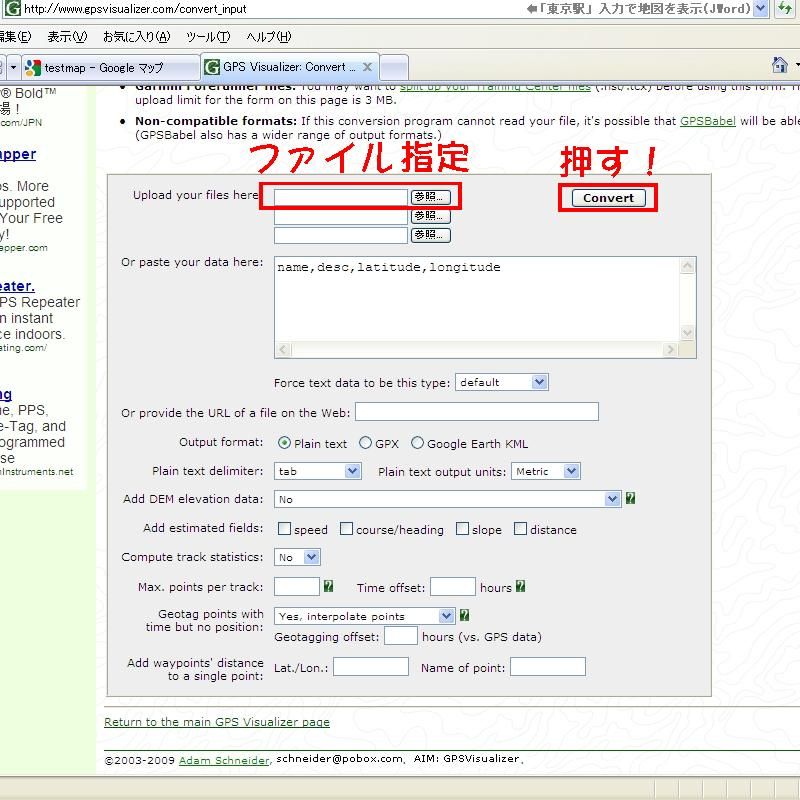
.kmlファイルを.txtファイルに変換するために、次のサイトを開いてください。
【GPS Visualizer Convert a GPS file to plain text or GPX】
http://www.gpsvisualizer.com/convert_input
ここで「参照」を押して、先ほど保存した.kmlファイルを指定し、「Convert」(変換)ボタンを押してください。他の設定はとりあえずそのままでOKです。
3
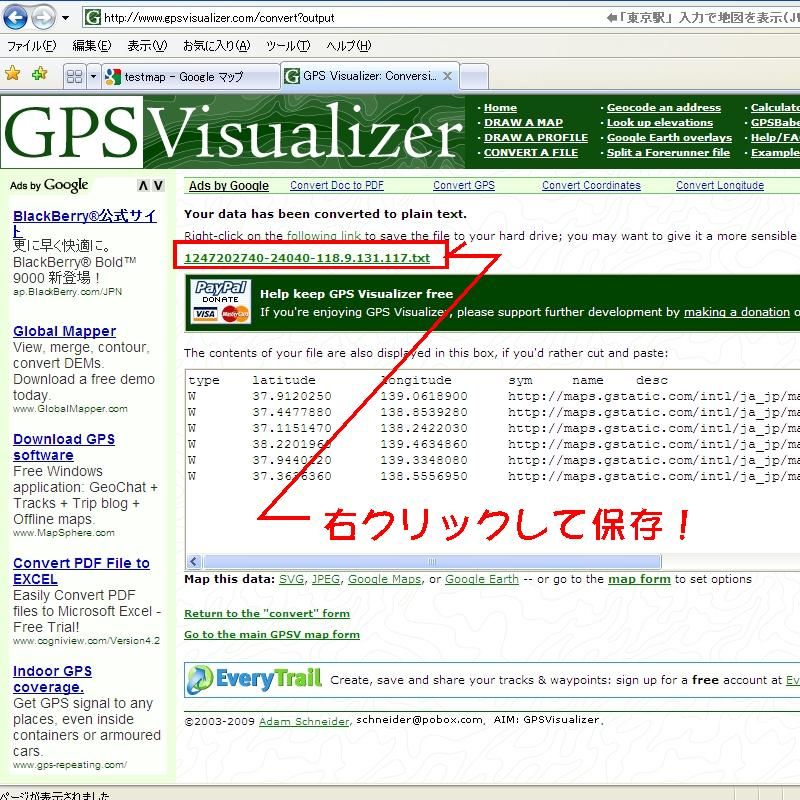
すると変換結果がプレビューされますので、緯度、経度が表示されているようなら問題ないので、上のテキストファイル名を右クリックして保存してください。
4
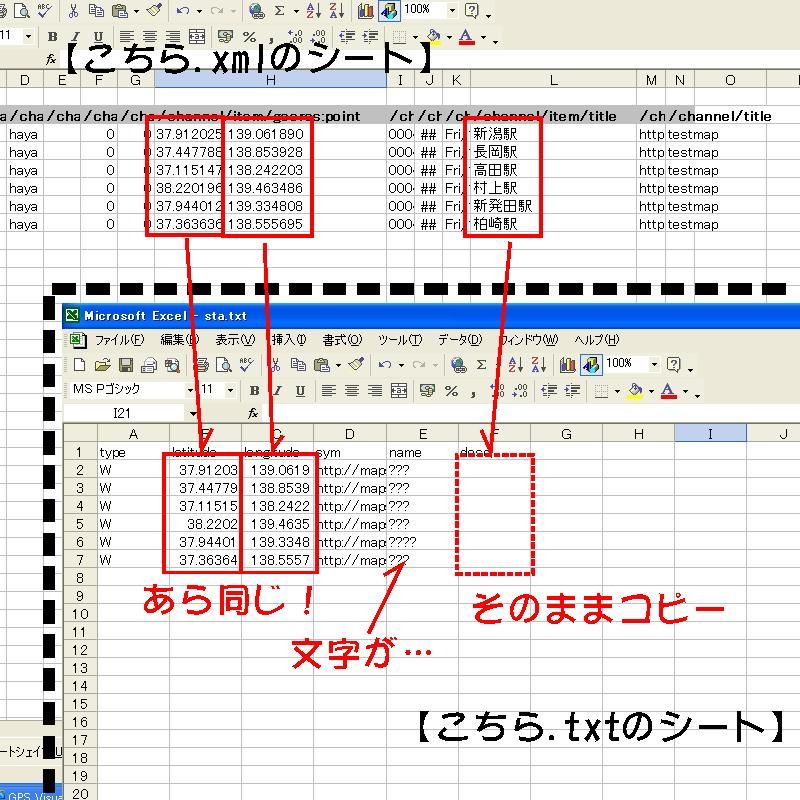
.xml.txtのデータともエクセルで開いてください。
5
表示を「経度、緯度、地点名称」の順に並べ、不要な行、列を削除してください。
6
以降、アイコンの添付やPOI Loaderの操作は省略します。
[PR] Yahoo!ショッピング
おすすめ順
売れている順
( マイマップ の関連コンテンツ )








 他の整備手帳を見る