• 車種別
  • パーツ
  • 整備手帳
  • ブログ
  • みんカラ+

yasuhiro333のブログ一覧

2022年12月05日 イイね!

3Dプリンタ改造

こんにちは。車のパーツを自作したくて3Dプリンタを買いましたが、最近は、3Dプリンタで遊んでしまってます😅

そんな訳で、今日は改造ネタです。エンクロージャーヒーターを付けました。

私が持っているFDM式のプリンタはこれです。


色々なフィラメント(材料)が印刷できるのと、サポートが良いとの評判から買いました。最初こそ苦労してマンションのベランダから投げ捨てたくなりましたが、サポートの助けも借りて、安定して印刷できるようになりました。印刷クオリティにも満足です。

そんなこんなで、改造する必要ない気もしますが、趣味手術じゃなくて改造ということで(古い💧)やってしまいました。

この機種の上位機種に、エンクロージャー内を60℃に保ち安定した印刷・・・
みたいなことが書いてあってちょっと良いなって。

そこでPTCヒーター 24V250Wを取り付けることにしました。24Vにしたのは、プリンタ本体の電源が24Vだからです。ただ、プリンタについているスイッチング電源は350Wなので、そのまま付けると電力不足になる恐れが。そこで、350+250=600Wに交換しました。電源の厚みが増えたので、そのままでは底板が閉まらず、底板を加工してギリ収まりました。

で、ヒーターとサーモスタット、サーモスタットの電源スイッチを付けたのがこちらです。


赤マルは、温度センサーと、PTCヒーターです。この機種は内部に余裕があってこの位置では干渉しません。ちなみにエンクロージャ内に、温度計をつけているのですが、


この数字と乖離が大きので、写真撮影の後に、温度センサーの位置を変更しています。


コントローラー(サーモスタット)の方はこんな感じで設置しました。本当は、本体に穴開け加工をして、スッキリと埋め込みたかったのですが、プラスチックの筐体の内側に金属フレームがあって、そこに穴を開けるのはちょっと大変そうだったので、3Dプリンタでケースを作ってそれを両面テープ留めています。(温度センサーと電源ケーブルを通す穴は開けています)

サーモスタットは24V20A対応のものを探してこれにしました。


プリンタ本体の電源から取っているので、プリンタがOFFになればヒーターもOFFになります。印刷が終わったら自動で電源をOFFにする設定をしておけば、一緒にヒータもOFFになってくれるので便利です。

でもリモートで何かあると怖いので、これらを使って遠隔監視や強制電源OFFができるようにしています。庫内につけたSwitchbotの温度計で、温度が上がり過ぎた場合にも、強制的に電源をOFFにするという二重の管理です。


フィラメントの種類によってはヒーターを使いたくない場合もあるので、スイッチも付けてました。


DC20Aまで流せるのがなかなか見つからなくて苦労しました。

配線が済んだら、電源をオンにして、サーモスタットの設定です。
SETボタンを10秒程長押ししてP1モードに入ってたら「H」にします。
Hの場合指定温度になるまで、ヒーターが通電します。(デフォルトはCになっていて、こちらはクーラーなどを付けて、一定温度以上になったら通電するという、今回の目的とは逆の動きになってます)
あとは、P2を設定します。これは指定温度から何度下がったら再度ヒーターをオンにするかという設定です。デフォルトでは2℃になっています。そのままでも良さそうですが、一定温度をキープした方が良いかなと思い1℃に設定しました。

さて、肝心の効果の程ですが、まず、この機種の場合、このPTCヒーターだけで60℃まで持って行くのは難しいと思います。でも、ヒートベットとノズルと今回取り付けたPTCヒーターのお陰で、エンクロージャー内を55℃まで上げることができました。(残念ながら60℃には達しませんでした。外気温15℃)でも、プリンタの前に立つと熱気を感じるますし、エンクロージャー内の湿度は1桁台まで下がりましたのでマズマズだったかなと思います。印刷クオリティーはというと、元が良いのでそれほど劇的な変化は体感できませんでした。でも、これから色々な素材を印刷していこうと思いますので、その時に、きっと!役に立つはず!と信じています。

ま、効果がなくても改造自体が楽しいのですけどね^^
車もプリンタも。
Posted at 2022/12/05 14:09:31 | コメント(0) | トラックバック(0) | 日記
2022年11月22日 イイね!

光造形

車のパーツを作りたいと、3Dプリンタを買ったのですが、印刷することが楽しくなってしまい、すっかり3Dプリンタにハマってしまいました^^;

家庭用の3Dプリンタでメジャーなものには2種類のタイプがあって、1つは熱溶融積層方式(FDM)と言われるもので、これは細いプラスチックを熱で溶かしてミルフィーユみたいに1層1層積みかせてねいくものです。紙の印刷と違って、機械の調整(レベリング調整)やら、パラメータ設定やらが必要で、ボタン1つで印刷というわけにはいかないのですが、それでも慣れれば比較的簡単に使えます。

前回のブログにも書きましたが、私はこれを書いました。サポートが充実しているので初心者にもお勧めです。もっと安価なものもありますので、最初はそれを買うというのも良いかなと思いますが、最初に買ったものが粗悪品で3Dプリンタが嫌いになってしまうのは残念なので、そこそこ良いものを選びました。それと色々な種類の素材(フィラメント)が使えるのもこの機種の魅力です。一般的な、PLAやABSはもとより、TPUとかカーボンとか色々と使えます。


車や自転車のパーツなど、これで、ちょっとした小物を作成しています。専用設計でジャストサイズで作れるのは非常に便利です。

そして、もう1つが光造形方式と呼ばれるもの。こちらは液体(レジン)を紫外線を使って1層ずつ硬化させて造形するタイプのプリンタです。レジンは結構臭くて、液体なのでちょと扱いが面倒で、造形後にさらに紫外線をあてて硬化させないといけないなど、FDMに比べると手間です。ネットでも最初に買うなら光造形よりFDMという意見が多く見られ私もそれに従いました。

でも、FDMでは積層痕と言われる層の重なりが見えるんです。これはこれでデザインとしてみればそんなに嫌ではないし、素材によっては研磨や表面処理で綺麗にできるし、塗装前提なら全く問題はないかなとは思います。でも、あの光造形の綺麗な出力もまた魅力なんです。FDMと光造形をTPOで使い分けて…

なんて、ここ2ヶ月空想してました。

で、なんと!買ってしまいました。


先に書いたような面倒臭さはありますが、調整などは楽で買ってすぐに印刷できました。私のような初心者でも直ぐに扱えると思います。もっと安価なのもありますが、光造形に求めるのは印刷の綺麗さ。そう思ったたら私の中では8K一択になってしまいました。8Kで検索すると上記を含め3機種くらい見つかるのですが、WIFIが使えうということでこの機種にしました(が、なんと来年の春までお預けみたいです)

早速、開封してサンプルを印刷してみましたが、やはり綺麗です。
ただこれを何に使うのか…

買っておいていうのもなんですが、用途があった訳ではないんです。
私だけ?かもしれませんが、

3Dプリンタには不思議な魔力があって、最初は車のパーツが作りたいとか、
目的を持って買ったはずなのに、気がつけば印刷そのものが快感となり、
何か印刷するものはないかなと探して回る始末です。

そんな欲望を抑えることができず、光造形に手を出したということです。
さて、何を作ろうか。
Posted at 2022/11/22 10:35:34 | コメント(0) | トラックバック(0) | 日記
2022年09月21日 イイね!

3Dプリンタ買いました

YouTubeなどで、車をカスタマイズしている人の動画を見ていると、3Dプリンタで部品を造形しましたというのによく出会します。

自分は持ってないし、3D-CADとか難しそうと真似するのを諦めてたのですが、今回、USB端子を車に拡張しようと思いまして、それで最初は運転席下に市販品を両面テープで固定してたのですが、剥がれてきて足元に落ちると危険なのと、ケーブルの取り回しが美しくないので、車の一部を加工して付けようと。そうなると専用の留め具が必要なんですが、それならと、3Dプリンタデビューをすることにしました。

生まれて初めて使うプリンタはこれです。


約9万円と、少々お高いのですが、この価格帯にしては高クオリティーの造形物が作れて、比較的初心者向きであること、PLA、ABS、TPUなどの一般的な素材に加えて、ナイロン、カーボン繊維、PCなどの色々な素材が使えること、どのブランドのフラメンでも使えるということで、これを選びました。

それとアマゾンの評価ではサポートが素晴らしいと言うのも、これに決めた理由です。

もっと安いプリンタもあったのですが、造形できるサイズが小さかったり、あるいは組み立て式で、丸1日かかるとか調整が大変だとか、初心者には手が出しにくいなと思ったので、完成品ですぐに使えると言うのも初心者向きだなと思いました。

ちなみに、同じクオリティでより大きな造形物が作れる、こちらと迷ったのですが、


X-Plus でも結構大きくて、X-Maxにしなくて良かったと思いました。


こちらを3枚使ったメタルラックが、我が家にはあったのですが、X-Plus はこれだと最上位段にギリギリ置けるといった感じで、2段目とかはポールに干渉して置けません。150cmのポールを使用していたので、最上位に30kgもあるこの製品を置くのは危険ですし、使いにくいので、一回り大きな天板を買い直しました。(70cmくらいの高さの棚を作って最上段に置くのであれば、60cm X45cmのこの棚板でも丁度くらいの大きさです)

というわけで、今回注文したのはこちらの棚板です。


これであれば、奥行きは丁度くらいで、幅は若干余裕ができますので、空いたスペースに素材(フィラメント)や、工具なんかをおいて置けます。
耐荷重も約80kgということなんで、30kgは余裕です。

素材(フィラメント)は、サンプルで1つ付いてくるのですが、色はランダムだそうで、私のには赤が入っていました。今回作ろうと思っているのは、一部見えるところなので、黒が入ってますように・・・神様に祈ったのですが、残念ながら願いは通じませんでした(笑)

ですので、こちらを買い足しました。


PLA Plus という素材で、PLAという3Dプリンタではよく使われるメジャーな素材の改良版で、「PLAよりも強度が高く、目詰まりや気泡などの問題を効果的に解決します。また、層間の密着性を向上させ、印刷不良を大幅に低減し、印刷効率を向上させます。」だそうで、お値段的にも1Kg約2000円と安価な方なのでこれにしました。

先にも触れましたが、もっと強度が必要な場合にはカーボンなどの素材を選択することができるので、このプリンターを選びました。

フィラメントは湿気に弱いということで、こちらも購入しました。


それと、ニッパやヤスリなんかもあると便利なので、こちらも合わせて注文しました。


届いてまずは、付属のフィラメントでテストプリントをしてみました。
テストプリントは、付属のUSBに入っているデータを使います。


これは何かに使うものではなくて、単なるサンプルのようです。
実は2回ほど失敗しています(^^;;

マニュアルは英語ですが、写真が豊富なのでなんとなくは理解できたのですが、細かなニュアンスを理解できていなくて…

まずはフィラメントをちゃんと入れられておらず、いくら待っても造形されない(フィラメントが溶け出てこない)という失敗。

プリンタを購入したら最初に、レベリング調整というのをするのですが、これがあまり良くなかったようで、テストプリント途中で造形物がズレてしまい失敗。

YouTubeなどにも、動画は沢山あるのですが如何せん生まれて初めて使うので、勝手がわからず、悪戦苦闘しましたが、3回目にようやく、テストプリントが成功しました。(^^;;

とまあ今回はここまでです。

次回はいよいよ、実際に使うパーツを作ってみたいと思います。

Fusion360とい3D-CADが、個人利用なら無料で使えて、YouTubeなどにも使い方に関する動画が豊富にあって良いかなと思っています。(なんの知識もなく、動画も何も見ないで使うのは無理がありそうですが、動画をみて学習すれば、簡単な形状のものなら直ぐに作れそうです)

実際に作ったらまた紹介したいと思います。
Posted at 2022/09/21 10:04:29 | コメント(0) | トラックバック(0) | 日記
2022年08月30日 イイね!

これ気になってます - リモートドアロック

車を駐車場に停めて、会社に向かう途中、「あれ?鍵閉めたっけ」と言うことがよくあります(^^;;

私の車は、鍵をかけると自動でドアミラが格納するディーラーオプションが着いてます。これを着けたのはミラーを格納したいからではなくて、キーがロックされているのがひと目でわかるようにしたかったからです。

最初は、良かったんです。最初は。

でも、慣れてくると意識しなくなってしまって、「あれ?」となってしまいます。
それでも車が見える位置まで戻れば、ミラーの状態で確認できるのは便利なんですが、会社に着いてからだと、ちょっと戻る時間もなく・・・

なのでリモートで確認&ロックできると良いなと思います。
それに、家族が車に忘れ物を取りに行くと言った場面でも便利そう。

今だと鍵を渡さなければなりませんが、今どきの車はキーは持っていれば良いだけなので鍵を取り出すことはあまりなく、いざ渡そうとするとちょっと面倒。家族もスペキーを持てば済む話かもしれませんが、そのスペアキーを車内置いておくと鍵がかからないので、結局、私のキーだけが頼り。

万が一、鍵をなくした時に、リモートでドア解除ができれば、鍵を車内に隠しておくこともできる。(スマートキーの電池を抜いて置けば、ロックできるかな?と)

それで、電子回路を組んで、アプリも自分で作って・・・と、制作していたのですが、電子回路ができたところで力尽きちゃいました^^;

プログラムは書けるのですが、いざ書くとなるなると面倒で…(^^;;

そんなこんなで、中断してたのですが、最近こんなものを見つけて、


ちょっと制作意欲が湧いてきました。もっともこれを使えば制作といっても、ロック状態、ロック、アンロックと電源の各配線を結線するだけなので、超簡単。
アプリも最初から用意されているようです。

ただ、これ1チャンネルしかないので、ロック、アンロック用に2個必要になっちゃうんですよね。

まあ、お安いので2個買うのは良いのですけど、アプリで使うときにどうなのかなって。別のデバイスを選んで・・・みたいな感じになるのかなと。そうするとちょっと使いにくいかなって。他に2CHのものあるのですが、そちらは出力のみなので、ドアロック状態が確認できません。

それにサーバーが中国というのも、突然サービスが終了してしまったらゴミになってしまうので、そこも悩ましい。

しばらく悶々としそうです。
Posted at 2022/08/30 10:47:42 | コメント(0) | トラックバック(0) | 日記
2022年08月30日 イイね!

便利すぎる!

先日取り付けた、ワイヤレス電力計が便利すぎ!って話です。


マニュアルなどは一切付属せず、またケースなども自分で用意しないとというちょっと残念なところもあります。

が、なんと言っても、計測部から表示部まで長い配線を引き回さないで済むのが便利すぎ。しかも、ホールセンサーによる非接触型なので、計測機器の中を大電流が流れることもなく安心。

私は使いませんでしたが、これ、低電圧や高負荷なんかでバッテリーや接続した機器を保護することができるんです(別途リレーが必要)

詳しい機能や使い方は、これを参考にさせて頂きました。

一般的には、サブバッテリーや自宅のソーラーシステムなどの監視などに使われる方が多いのかなと思いますが、私はメインバッテリーの監視用です。

と言うのも、メインバッテリーにインバーターを繋いでポータブル電源を充電するとか、とかく負荷をかけているので、状態の監視が必要かなと思ってつけました。暗電流も監視できるので、バッテリーが上がる前にチェックできるのも良いところです。

これ、商品説明には100Aまでとなっているのですが、実際はもう少し測れるようです。限界まで試してませんのでどこまで測れるのか不明ですが、100Aを超えても表示されています。この辺りも非接触ならではですね。定格を超えて本体から煙が・・・なんて事態にはならそうです。

今、キャンピングカーが欲しいな・・・って思ってるのですが、キャンピングカーのサブバッテリーの電圧計って、大概、後部座席にありますよね。なので走行中には確認し難く、安全な場所に一旦停車して、走行充電の具合をチェックなんてことしないといけないのでちょっと不便そうです。最近のBMSは、スマホのアプリで見れるのもあるようですが、スマホ取り出してアプリ開いてというのもちょっと面倒。ほんと横着者なんです(~_~;)

それが、これだと運転席で簡単に確認できるので、超便利!

と、まだ見ぬキャンピングカーを想像しながら、サブバッテリー用とメインバッテリー用に2つ買い増ししました。
Posted at 2022/08/30 10:19:32 | コメント(0) | トラックバック(0) | 日記

プロフィール

「3Dプリンタ改造 http://cvw.jp/b/3363159/46584667/
何シテル?   12/05 14:09
C27 e-power前期 を車中泊仕様にしてます。乗車6人就寝4人ギャレー、冷蔵庫付きと装備だけ見ると一丁前。全部自作しました。 でも、やっぱり狭いので...
みんカラ新規会員登録

ユーザー内検索

<< 2026/4 >>

   1234
567891011
12131415161718
19202122232425
2627282930  

リンク・クリップ

【クーラー完結編・前編】どこにも上がっていなかったパーキングクーラーの正しいガス充填方法 
カテゴリ:その他(カテゴリ未設定)
2024/11/05 12:56:47
運転席ルームランプスイッチ増設 
カテゴリ:その他(カテゴリ未設定)
2021/05/17 12:54:34

愛車一覧

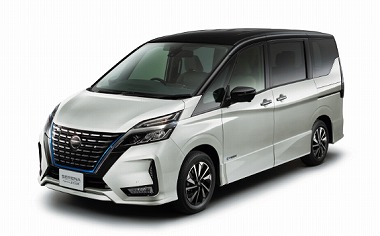
日産 セレナ e-POWER 日産 セレナ e-POWER
日産 セレナ eパワーに乗っています。

過去のブログ

2022年
01月02月03月04月05月06月
07月08月09月10月11月12月
2021年
01月02月03月04月05月06月
07月08月09月10月11月12月
ヘルプ利用規約サイトマップ
© LY Corporation