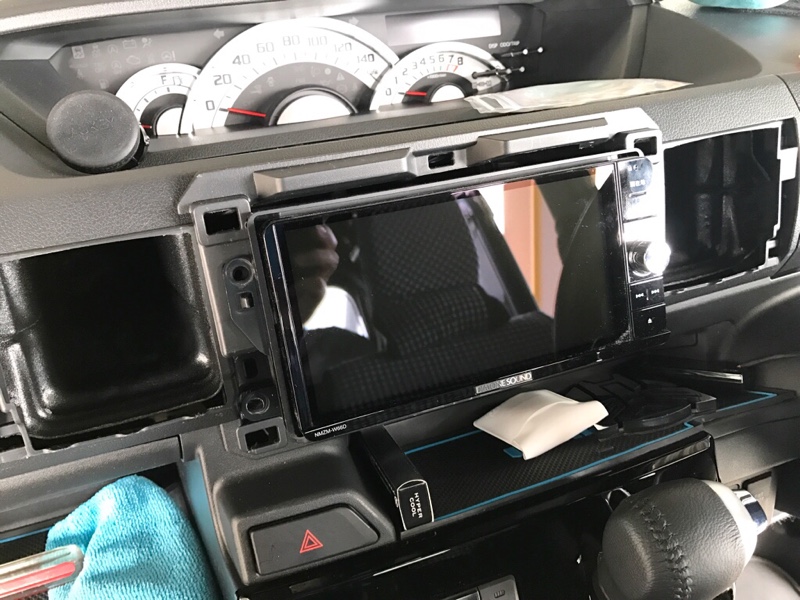




| 目的 | チューニング・カスタム |
|---|---|
| 作業 | DIY |
| 難易度 |  初級 |
| 作業時間 | 30分以内 |

イイね!0件


[PR]Yahoo!ショッピング

【ド定番カスタム】 Carrozzeria TS-WX110Aサブウーファー移 ... 難易度: ★★ |

難易度: ★ |

難易度: ★★ |

難易度: ★ |

難易度: ★ |

【ネイキッドより】ウェイクのリアスピーカー交換&サテライトスピーカー設置への布 ... 難易度: ★ |


|
自宅でオイル交換しました。 カテゴリ:その他(カテゴリ未設定) 2019/01/08 14:22:59 |
 |
|
ヤマハ純正 赤×白純正カウル カテゴリ:その他(カテゴリ未設定) 2018/11/25 21:35:00 |
 |
|
JOSHO1 J3SP リアサスペンション カテゴリ:その他(カテゴリ未設定) 2018/11/01 12:27:42 |
 |
 |
ヤマハ YZF-R3 レンタルバイク屋さんで見かけて跨いだら一目惚れして、レンタルするなら車検いらんしと折角な ... |
 |
ダイハツ ウェイク ダイハツ ウェイクに乗っています。 車中泊やキャンプをするのでセリカから乗り換えました ... |
 |
ヤマハ シグナスX SR 青白通勤快速号。 シグナスX SR(4型) 青い空!白い雲! そして赤い鉄橋がシグナ ... |
 |
日産 セレナハイブリッド 色はタイガーアイブラウン。 キャンプに行くので防水仕様のクロスギアパッケージにしました。 ... |
ディーラー下取りの前に!

表示名さんの愛車
車種名


 他の整備手帳を見る