
- 車・自動車SNSみんカラ
- まとめ
- その他
- PaintShop Pro 備忘録のまとめ【掲載 ...
- 【備忘録】PaintShop Pro 流し撮り「風」 その2
まとめ記事(コンテンツ)

いりあんさん

2016/11/22
【備忘録】PaintShop Pro 流し撮り「風」 その2
以前、飛行機の流し撮り「風」を作ったことがあります。
今回は自動車の流し撮り「風」に挑戦したいと思います。
何処が違うかというと静止している車輪を回転させてそれらしく見せるという所です。
まず、オリジナル写真
八ヶ岳あたりを背景に止まった状態で写しています。

これを前回の方法で
1.まず、オリジナル写真をロードします。

2.車の部分を選択・コピーして「新しいラスターレイヤー」に対し、「現在の選択範囲に貼り付け」

3.新しいラスターレイヤー側で一方の車輪部分だけ(下図では後輪)を選択。

4.「調整」→「ぼかし」→「ぼかし(放射状)」 ←ここがミソ!
ぼかしのタイプは「回転」を選択し、「強度:50%」、「回転の度合い:45度」としてOK
同様に他方の車輪も加工

5.背景側レイヤーの車後部をクローンブラシを使い、隠す。
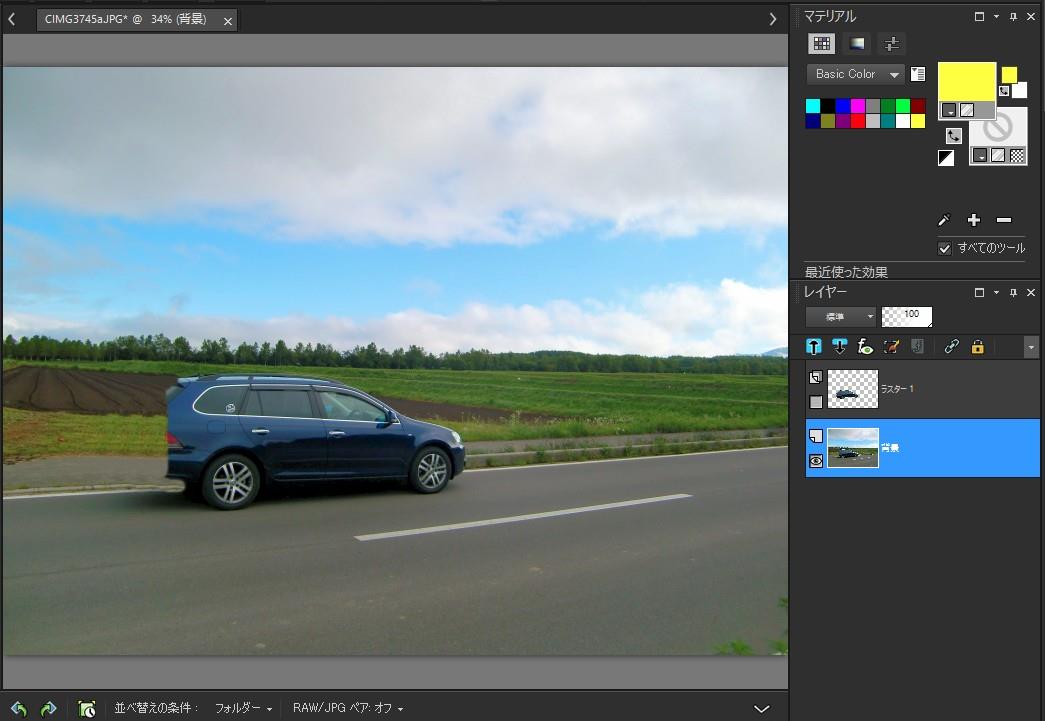
6..「調整」→「ぼかし」→「ぼかし(移動)」
左から右に移動しているので角度を270度にしてOK
これで背景が流れていくような画面になります。
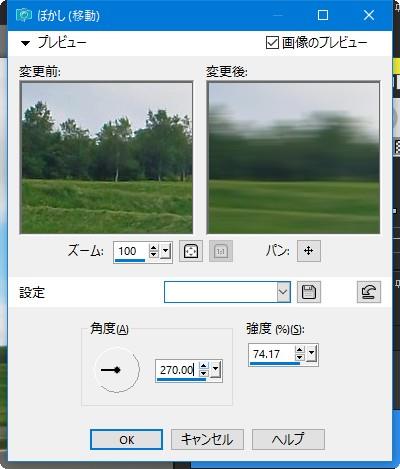
7.レイヤーの結合をして終了。

完成!

よく見ると運転席は無人なので、インチキバレバレです!(^^ゞ
今回は自動車の流し撮り「風」に挑戦したいと思います。
何処が違うかというと静止している車輪を回転させてそれらしく見せるという所です。
まず、オリジナル写真
八ヶ岳あたりを背景に止まった状態で写しています。

これを前回の方法で
1.まず、オリジナル写真をロードします。

2.車の部分を選択・コピーして「新しいラスターレイヤー」に対し、「現在の選択範囲に貼り付け」

3.新しいラスターレイヤー側で一方の車輪部分だけ(下図では後輪)を選択。

4.「調整」→「ぼかし」→「ぼかし(放射状)」 ←ここがミソ!
ぼかしのタイプは「回転」を選択し、「強度:50%」、「回転の度合い:45度」としてOK
同様に他方の車輪も加工

5.背景側レイヤーの車後部をクローンブラシを使い、隠す。

6..「調整」→「ぼかし」→「ぼかし(移動)」
左から右に移動しているので角度を270度にしてOK
これで背景が流れていくような画面になります。

7.レイヤーの結合をして終了。

完成!

よく見ると運転席は無人なので、インチキバレバレです!(^^ゞ
Posted at 2016/11/22 08:18:59
イイね!0件

Facebookでシェアする

Xでシェアする

はてブに送る
オススメ関連まとめ
-
 2026/03/20
 -
 2023/02/20
 -
 2026/03/07


