
- 車・自動車SNSみんカラ
- まとめ
- その他
- PaintShop Pro 備忘録のまとめ【掲載 ...
- 【備忘録】 PaintShop Pro 「黒背景でのミニカー撮影」
まとめ記事(コンテンツ)

いりあんさん

2020/04/02
【備忘録】 PaintShop Pro 「黒背景でのミニカー撮影」
自宅待機でヒマしております!(^^ゞ
黒背景でのミニカー撮影は白背景での撮影よりも難度が高いです。
ミニカーの明度調整をカメラが自動で行ってくれますが、その影響を受けて黒背景が浮いてしまいます。
カメラ撮影で黒背景の浮きを補正する技術は無いので撮影後PaintShop Proで補正しています。
1.車を範囲指定し、「選択範囲→レイヤーに変換」
本当は照明をミニカーだけに当てたいのですが背景にも当たって黒色が浮いてしまいます。
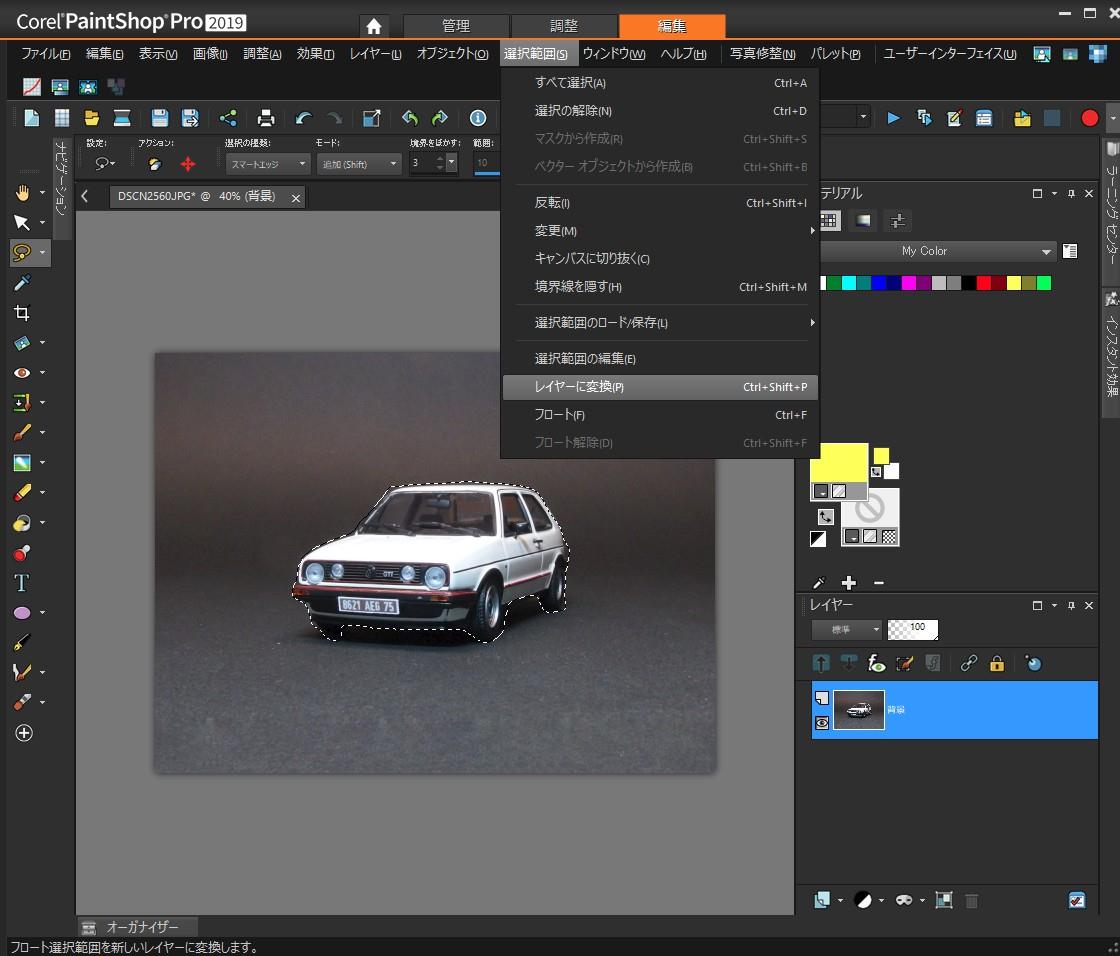
2.変換した選択範囲レイヤーで「調整→明るさとコントラスト→カーブ」を使ってボディのホワイトバランスを補正する。

3.ラスター1レイヤーを選択後、「調整→明るさとコントラスト→ヒストグラムの調整」で横軸の▲マークをスライドさせて黒背景を沈ませる。
ミニカーと背景をレイヤー分けしているのでこの処理を行ってもレイヤーが異なるミニカーには影響を受けません。
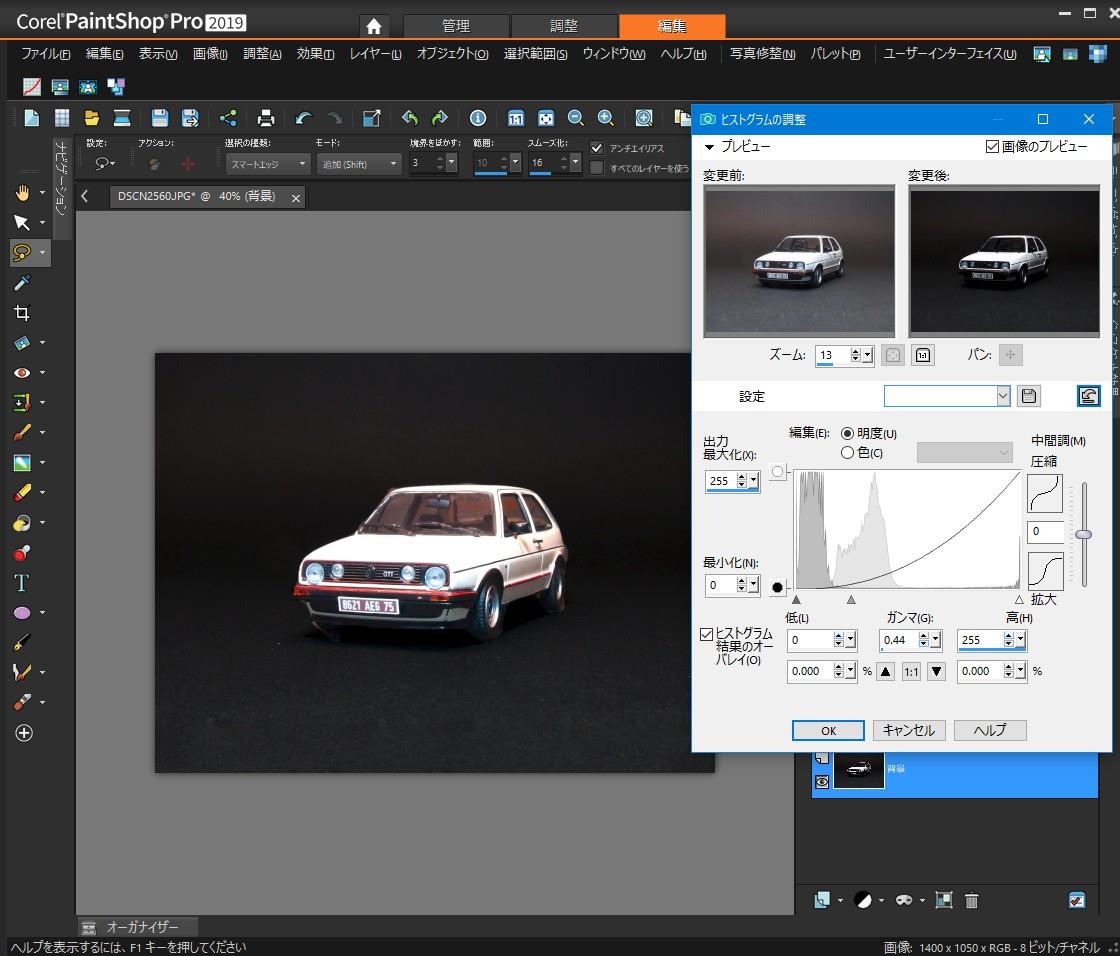
4.レイヤーを結合してできあがり!

黒背景でのミニカー撮影は白背景での撮影よりも難度が高いです。
ミニカーの明度調整をカメラが自動で行ってくれますが、その影響を受けて黒背景が浮いてしまいます。
カメラ撮影で黒背景の浮きを補正する技術は無いので撮影後PaintShop Proで補正しています。
1.車を範囲指定し、「選択範囲→レイヤーに変換」
本当は照明をミニカーだけに当てたいのですが背景にも当たって黒色が浮いてしまいます。

2.変換した選択範囲レイヤーで「調整→明るさとコントラスト→カーブ」を使ってボディのホワイトバランスを補正する。

3.ラスター1レイヤーを選択後、「調整→明るさとコントラスト→ヒストグラムの調整」で横軸の▲マークをスライドさせて黒背景を沈ませる。
ミニカーと背景をレイヤー分けしているのでこの処理を行ってもレイヤーが異なるミニカーには影響を受けません。

4.レイヤーを結合してできあがり!

Posted at 2020/04/02 11:30:20
イイね!0件

Facebookでシェアする

Xでシェアする

はてブに送る
オススメ関連まとめ
-
 2026/03/20
 -
 2025/12/16
 -
 2015/05/11


