
- 車・自動車SNSみんカラ
- まとめ
- クルマいじり
- フルコン Freedom computer(通称 ...
- 【Freedom computer:青箱】 Windows7でFCSSを使うには? 【セッティング用ソ ...
まとめ記事(コンテンツ)


2016/04/22
【Freedom computer:青箱】 Windows7でFCSSを使うには? 【セッティング用ソフト】
みなさま お姉様 ごきげんよう♪
フルコンのFreedom computer(通称:青箱)のセッティング用ソフトはFCSSといいます
Windows7でUSB・シリアル(RS-232C)変換ケーブルでFCSSと青箱を通信させるためには色々と設定が必要となりますわ

まずはUSB・シリアル(RS-232C)変換ケーブルをWindows7マシンのUSB差し込み口につなげ ドライバーをインストールします
この時に選ぶべきUSB差し込み口はPCを車載で使う際にUSB・シリアル変換ケーブルのコネクターに変な力が掛からない場所です(理由は後述)
あてくしが使っているUSB・シリアル変換ケーブルはTRENDnetのTU-S9というものですわ
(バッファローのUSB・シリアル変換ケーブルも買いましたが ある時 もくもく煙を吹きました)
次にデバイスマネージャーでCOMポートの通信設定を行います
この時に割り当てられるCOMポート番号は今まで使われたことのない番号となるようですネ

FCSSはV1.**の場合:通信ポート0~3 V2の場合:COMポート1~4までしか認識してくれません
(※注意!! それ以上の数値を入れるとFCSSが起動直後にエラーをはくようになり そのFCSSは全く使えなくなりますヨ)
ということでUSB・シリアル変換ケーブルのCOMポートが1~4以外の番号となってしまった場合 [詳細設定]を押して COMポートを1~4の使われていない任意の番号にしてあげなければいけませんわ
※注意1 USB・シリアル変換ケーブルはPCの電源を入れる前にPCに差し込んでおかないとデバイスマネージャーにCOMポートが現れません
※注意2 USB・シリアル変換ケーブルをつなげるUSB差し込み口は上記の設定を行った時と同じ差し込み口でないと通信してくれませんわ
次はFCSSの設定です
FCSS V1.**の場合はややこしいです
通信ポート0=COMポート1 通信ポート1=COM2 通信ポート2=COM3 通信ポート3=COM4 です
上記のデバイスマネージャーで設定したCOMポートの番号に合致する通信ポートの番号にします
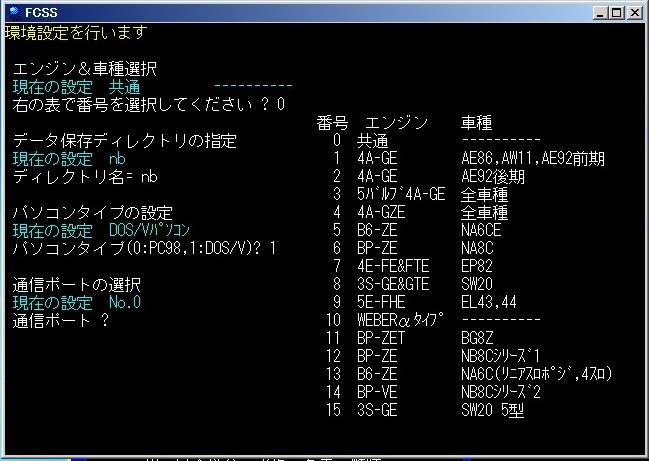
FCSS V2.**の場合はデバイスマネージャーのCOMポートと同じ番号にします
そしてOSはあえて”Windows98,me”を選びます

そしてFCSS V1.** またはV2.**のプロパティを開き 互換性を下記のようにします

さてさてここが先人の知恵によるキモの部分でありますが FCSSと青箱と通信を継続させるためにはFCSSの実行優先度を”リアルタイム”にしてあげないとFCSSがフリーズするようです
あてくしはProcess Lassoというソフトで実行優先度を”普通”から”リアルタイム”に変更しておりますわ
それでは良き青箱ライフを!!
フルコンのFreedom computer(通称:青箱)のセッティング用ソフトはFCSSといいます
Windows7でUSB・シリアル(RS-232C)変換ケーブルでFCSSと青箱を通信させるためには色々と設定が必要となりますわ

まずはUSB・シリアル(RS-232C)変換ケーブルをWindows7マシンのUSB差し込み口につなげ ドライバーをインストールします
この時に選ぶべきUSB差し込み口はPCを車載で使う際にUSB・シリアル変換ケーブルのコネクターに変な力が掛からない場所です(理由は後述)
あてくしが使っているUSB・シリアル変換ケーブルはTRENDnetのTU-S9というものですわ
(バッファローのUSB・シリアル変換ケーブルも買いましたが ある時 もくもく煙を吹きました)
次にデバイスマネージャーでCOMポートの通信設定を行います
この時に割り当てられるCOMポート番号は今まで使われたことのない番号となるようですネ

FCSSはV1.**の場合:通信ポート0~3 V2の場合:COMポート1~4までしか認識してくれません
(※注意!! それ以上の数値を入れるとFCSSが起動直後にエラーをはくようになり そのFCSSは全く使えなくなりますヨ)
ということでUSB・シリアル変換ケーブルのCOMポートが1~4以外の番号となってしまった場合 [詳細設定]を押して COMポートを1~4の使われていない任意の番号にしてあげなければいけませんわ
※注意1 USB・シリアル変換ケーブルはPCの電源を入れる前にPCに差し込んでおかないとデバイスマネージャーにCOMポートが現れません
※注意2 USB・シリアル変換ケーブルをつなげるUSB差し込み口は上記の設定を行った時と同じ差し込み口でないと通信してくれませんわ
次はFCSSの設定です
FCSS V1.**の場合はややこしいです
通信ポート0=COMポート1 通信ポート1=COM2 通信ポート2=COM3 通信ポート3=COM4 です
上記のデバイスマネージャーで設定したCOMポートの番号に合致する通信ポートの番号にします

FCSS V2.**の場合はデバイスマネージャーのCOMポートと同じ番号にします
そしてOSはあえて”Windows98,me”を選びます

そしてFCSS V1.** またはV2.**のプロパティを開き 互換性を下記のようにします

さてさてここが先人の知恵によるキモの部分でありますが FCSSと青箱と通信を継続させるためにはFCSSの実行優先度を”リアルタイム”にしてあげないとFCSSがフリーズするようです
あてくしはProcess Lassoというソフトで実行優先度を”普通”から”リアルタイム”に変更しておりますわ
それでは良き青箱ライフを!!
Posted at 2016/04/22 23:35:21
イイね!0件

Facebookでシェアする

Xでシェアする

はてブに送る
オススメ関連まとめ
-
 2025/10/03
 -
 2016/01/23
 -
 2026/03/20


