
- 車・自動車SNSみんカラ
- まとめ
- クルマいじり
- ダイハツ L250S ミラバンのエンジンチューニ ...
- 【フルコン】フリーのペイントソフト活用方法@フルコンのロギングデータ比較【メガスク】
まとめ記事(コンテンツ)


2018/03/20
【フルコン】フリーのペイントソフト活用方法@フルコンのロギングデータ比較【メガスク】
みなさま お姉様 ごきげんよう♪
このところフランソワは通勤帰路で毎日メガスクのログ取得して ちょこちょこと設定値をいじっておりますわ

さて本日はフルコン(Full featured ECU)なMegaSquirt(メガスク)のロギングデータの比較手法を公開してみますネ☆
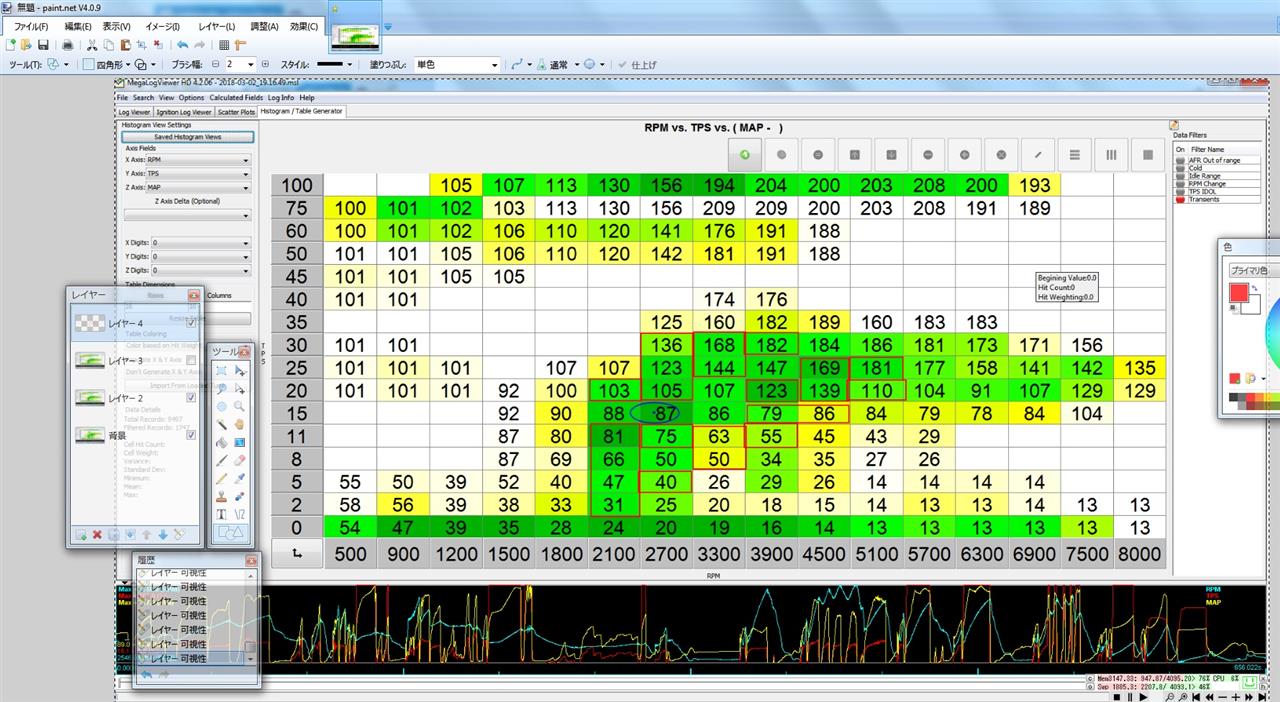
まずは ☆用意するもの☆
①ロギングソフト:EFI AnalyticsのMegaLogViewer HD
②レイヤーが使える無料ペイントソフト:Paint.NET
(Microsoft .NET Frameworkのインストールが必要です)
③比較したい2本のロギングデータ(ログと呼称)
そして ☆やりかた☆
1.MegaLogViewer HD に1本目のログを読み込みます
2.MegaLogViewer HD のHistogram/Table Generator で結果を全画面表示します
3.Print Screen キーを押して画面のハードコピーをとります
4.Paint.NETを起動し 左上メニューの[編集] ⇒ [貼り付け] でハードコピーを貼り付けます

5.2本目のログをMegaLogViewer HD に読み込みます
6.上記②③します
7.Paint.NETの[編集] ⇒ [新しいレイヤーに貼り付け] でハードコピーを貼り付けます
8.これで二つのレイヤーにログの結果が貼られたワケです

9.さらにPaint.NETの[レイヤー]の左下の [新しいレイヤーの追加]ボタンを押して 空のレイヤー”レイヤー3”を作ります

10.そしたらPaint.NETの四角を描くコマンドを選択します
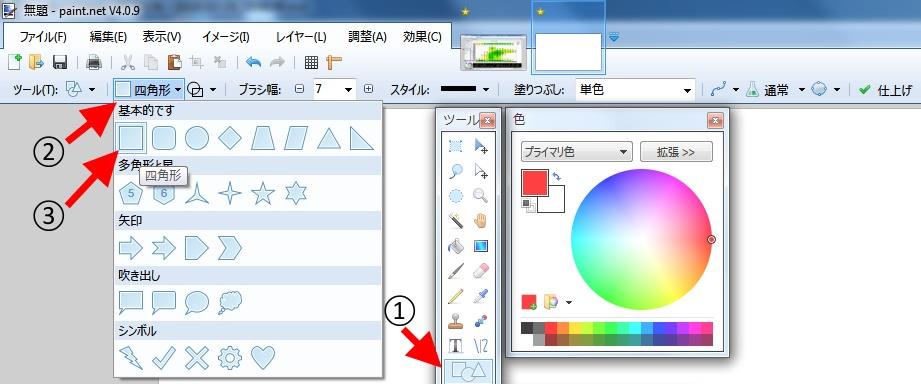
11.レイヤー3のところを左クリックするとレイヤー3に四角を書くことが出来るようになります
そしてレイヤー2のチェックを左クリックすることにより レーヤー2の2本目のログを表示したり消したり
して レイヤー1の1本目の結果と交互に表示します
( ”レ”が付いているレイヤーが表示されます)
12.レイヤー2の画像の表示/非表示をカチカチと繰り返すことにより レイヤー1の結果と比較します
そしてここが変わっているという箇所を一マスづつ ちまちまと四角を描いてゆきますと 変化のあったところの全容が把握出来るわけです
ちょいと手間が掛かる手法ではありますが こうやってメガスクの設定値変更による実走パフォーマンスの変化を確認しておりましてよ☆
このところフランソワは通勤帰路で毎日メガスクのログ取得して ちょこちょこと設定値をいじっておりますわ

さて本日はフルコン(Full featured ECU)なMegaSquirt(メガスク)のロギングデータの比較手法を公開してみますネ☆

まずは ☆用意するもの☆
①ロギングソフト:EFI AnalyticsのMegaLogViewer HD
②レイヤーが使える無料ペイントソフト:Paint.NET
(Microsoft .NET Frameworkのインストールが必要です)
③比較したい2本のロギングデータ(ログと呼称)
そして ☆やりかた☆
1.MegaLogViewer HD に1本目のログを読み込みます
2.MegaLogViewer HD のHistogram/Table Generator で結果を全画面表示します
3.Print Screen キーを押して画面のハードコピーをとります
4.Paint.NETを起動し 左上メニューの[編集] ⇒ [貼り付け] でハードコピーを貼り付けます

5.2本目のログをMegaLogViewer HD に読み込みます
6.上記②③します
7.Paint.NETの[編集] ⇒ [新しいレイヤーに貼り付け] でハードコピーを貼り付けます
8.これで二つのレイヤーにログの結果が貼られたワケです

9.さらにPaint.NETの[レイヤー]の左下の [新しいレイヤーの追加]ボタンを押して 空のレイヤー”レイヤー3”を作ります

10.そしたらPaint.NETの四角を描くコマンドを選択します

11.レイヤー3のところを左クリックするとレイヤー3に四角を書くことが出来るようになります
そしてレイヤー2のチェックを左クリックすることにより レーヤー2の2本目のログを表示したり消したり
して レイヤー1の1本目の結果と交互に表示します
( ”レ”が付いているレイヤーが表示されます)
12.レイヤー2の画像の表示/非表示をカチカチと繰り返すことにより レイヤー1の結果と比較します
そしてここが変わっているという箇所を一マスづつ ちまちまと四角を描いてゆきますと 変化のあったところの全容が把握出来るわけです
ちょいと手間が掛かる手法ではありますが こうやってメガスクの設定値変更による実走パフォーマンスの変化を確認しておりましてよ☆
Posted at 2018/03/21 01:04:09
イイね!0件

Facebookでシェアする

Xでシェアする

はてブに送る
オススメ関連まとめ
-
 2026/03/20
 -
 2025/10/05
 -
 2025/10/03


