• 車種別
  • パーツ
  • 整備手帳
  • ブログ
  • みんカラ+

豆柴もものブログ一覧

2026年08月01日 イイね!

HDD が 突然 昇天した!?(泣)

HDD が 突然 昇天した!?(泣)何の前触れや症状も無く・・・・・


先週の日曜日(7/26)午後7時、
定例のデータバックアップ用アプリが起動したが


元データが見つからないと
エラー表示が出た。

確認してみると、デスクトップPCに存在してたはずの D ドライブ表示がない!?

もちろん、物理的ではなく、システム上で・・・・・
エクスプローラー上には、C ドライブしか存在していないことに成っていた!?


少なくとも、前々日、前日には、週中に出掛けてきた信州旅用のホルダーをDドライブ内に作り、そこに撮影画像データや加工したものを入れ込み作業をしていたので、前日土曜日の夜PCを切るまでは存在していたのは間違いない。

しかし、翌日曜日の朝起動してから気付くまでの12時間の何処で消失したかは不明だ!?

規則正しい生活を目指し、プー太郎後も曜日関係なく7時起床を継続しているので、
当日も通常通り起床後にPCを立ち上げていた・・・・・


一般的なら、PCを立ち上げた時点でHDDが消えていたら、起動が出来ないとか、不具合表示などが出て、気づくだろうと思われるかもしれないが、

我が家のデスクトップPCは、起動用のSSD と データ保存用のHDD の2ドライブ構成となっている。

起動用のCドライブに問題なければ、Dドライブが無くても起動自体は全く問題がなく行われる。


まぁ、システム(起動用)ドライブまで死んでいたら、もっと厄介な状況に成っていただろう。

購入後8年半経ったPC、非正規Window11が稼働中のPC 故に、修復より買い替えに進むのが一般的であると思われるし、トータルで考えればコスト面でもベストだと思っただろう!?

しかし、今回はドライブ交換で復活する可能性は高いし、データも復旧可能となれば、買い替えよりは遥かに低コストで済むという目先だけの魅力に負け、又々お得意の悪足掻き延命に進むことにした。


但し、一切の前触れがなかった突然死故に、見込んだ通りのドライブ単体の不具合か、システム(マザー)ボード上の問題かは、実際交換して見ないと分からないという一抹の不安というか、誤判断の可能性も残していた。

後者の場合なら、復活は出来ない上に、新たに購入した交換用HDDの費用は無駄になるし、購入したHDDだけじゃなく、元のHDDも正常であるわけで、余分なディスクが2つになってしまうというリスクもある。


対策として、HDDだけじゃなく、
2.5インチ SATA-USB 外付けハードドライブケース
を合わせて購入することにした。


こちらは、千円もしないので負担は少ないし、後々の利用性も高いということで・・・・・


最悪、システムボード上の問題で内蔵が不可なら、そのディスクを常設外付けドライブとして使うために・・・・・

更に、ケースはネジ止めが必要無く、カバーをスライドしてドライブを挿入し端子に嵌め込むだけの簡単設置、用途に応じて入れ替えも簡単ともなれば2個になったドライブも無駄にはならないし・・・・・・


さて、HDDを物色しだして問題発生です。
昨今は具体的な需要が無かったので深絡みはしてなかったが、いざ必要となって関わってみると、聞いていた以上にメモリー・HDD・SSDの価格高騰は激しかった。
何より、物自体が市場には少ないようで・・・・・

同じ3~4万円使うなら、今回のドライブ交換ではなく、新規PCの購入時にその分の費用を上乗せしてより高性能PCを得た方が得策と判断した。


結果、SSDへの格上げ、同容量HDD同士の入れ替えは断念!?
半分容量となるが、1TBのHDD 購入に進んだ。


確か、昇天2TBディスクは1.3TB程の使用量だったはずだが、復活必須データ容量は700GB程、実質容量930GBに対してはまだ230GB程の空きがあるのでなんとかなるだろう。
ちなみに、700GBは毎週定期的にバックアップを取っているデータの総容量である。


残り600GBの内、一部は残念ながら復活不可となった!?
まぁ、バックアップ対象としていなかった時点で無くなってもしかたがないと判断していたファイル類だが、根っからの捨てられない男、物だけでなくデータもいざ無くなると、悲しくて・・・・・

一般的に、システムドライブ(C)とデータ保存用ドライブ(D)というダブルディスク構成となっている場合ても、Windowシステムの構成フォルダーとなっている「ドキュメント」「ビクチャ」「ビデオ」「ミュージック」などの「ライブラリ」フォルダーや「ダウンロード」フォルダーなどの初期設置場所はシステムドライブ(C)側になるが、自分の場合はシステムとデータとの完全分離を目指して、Dドライブに変更していたため、今回は大量のデータが完全消滅&復元対象データとなったわけである。

しかし、今回とは逆にシステム側ディスクに異常が出た場合、データ類は完全に保護されるわけで、今回はたまたま運が悪かったということに・・・・・
まぁ、その際用にもバックアップは取っていたので、傷は最小限で済みましたが・・・・


さて、購入したHDDの到着は3日後であった。

届くまでは、残念だが何もすることがなく、もやもやした気分で過ごした。

しかし、それでは気が休まらないので、一度PCの蓋を開け、HDDの接触具合を確かめたりしてみたが、変化(復活)は無かった。(残念!?)

まぁ、ここで復活してしまったら、HDD購入が完全に無駄になるわけで、余計モヤモヤしたかも知れない!?(笑)


合わせて、HDDの増設・交換の方法を、再確認した。

方法自体は、物理的なHDDの交換(増設)をした後、PCを起動、ディスクの管理で認識されていることを確認後、ディスクの初期化、パーティション作成、フォーマットを実行、と漠然と覚えていた通りだったが、
過去実施したのは何十年も前、Windowsのバージョンだって 95 / XP / 7 とかだったような・・・・・
仕様も変わっていて、ディスクの管理 画面を出すことが一番難解だった!?(笑)


なんて、戯言(ざわごと)も、結局戯言のままで・・・・・


購入したHDDに詳細手順書が付属していて・・・・・(笑)


とは言え、そのお陰で安心して作業が出来ましたが、

一番の緊張は、

その手順書記載の前半部分、物理的交換後からシステム認識可否の確認まででした。
後は手順に従った単純作業なので・・・・・


変わり映えしない画像ですが、下部のHDDが変わっているだけの物理的交換作業画像


before 画像


after 画像


事前の確認時はディスク側の接続端子のみ外して行えましたが、本番時は力が入ってしまい、システムボード側端子と繋いでいるケーブルも外れてしまい・・・・・(涙)

周囲の接続箇所と見比べながら慎重に作業しましたが、初回時は認識どころかPC起動までされず・・・・・

泣きそうになりました!? (笑)


再度、慎重に取り付けを行い、2度目の確認、無事、PCは起動しました。


もしかしたら、以前のメモリーカード増設時と同様、新たなデバイス認識等に時間がかかり起動が遅れただけだったかも知れません。
気が短い故の悪癖が再び!?
だったのでしょうか?

まぁ、それまでもPC起動は問題ないわけで、本来ここは素通りのはずでしたが・・・・・


真の問題は、新たなドライブが認識されているか、どうかの部分です!?


恐る恐るディスクの管理を開きます!?


残念ながら、その瞬間は動揺していて画像を残すまでの余裕がなく残っていませんが、

しっかり、存在を確認しました。(歓)


ちょっと落ち着いて、余裕が出来た状態の画像です。


手順書通りに、ディスクの初期化、パーティション作成、フォーマットを実行 して完了しています!?


加えて、手順外ですが、Windowsの正規システム付属の機能を使って、
ドライブのエラーチェック、ドライブの最適化とデフラグ まで実施しました。


加えて、加えて、CrystalDiskInfo を使用して、ディスクの健康チェック確認時の画像です。


こちらは、先とは違って少し時間が経った時点(多分、データまで復元後)だったのでしょうか?
はっきりした記憶はないので、もしかしたら製造後チェックや集荷前確認の分もカウントされているかも知れませんが、

それでも、


健康状態: 正常

に加えて、

電源投入回数: 7 回
使 用 時 間: 6 時間

と、新品証明の様な数字も見えます。


ちなみに、こちらは C(起動)ドライブの情報です。


電源投入回数: 5442 回
使 用 時 間: 35675 時間

と、比較すると、恐ろしい数字が示されています!?(笑)

2ドライブ構成は購入時仕様ですから、今回昇天した元Dドライブも生きていれば同じ数字を表示していたと思います。
購入は8年半前、日数に換算すると約3,100日(=365×8.5)相当なので
毎日使ったとして、

電源投入回数: 1.755 回 / 日
使 用 時 間: 11.50 時間 / 日

と、業務用PC並みの稼働時間です・・・・・


いやいや、業務PCなら土・日は休みとなるので稼働日は 5/7に減るわけで、

使 用 時 間: 16.10 時間 / 日

ブラック企業の業務PCに相当する使用時間に該当します!?

加えて、ブラック企業では期待できないが、一般企業なら法人リース契約で3年毎に更新のはず、
一方自宅PCは8年半と約3倍の期間酷使され続けていた結果が・・・・・

HDDが昇天したのも仕方がない!?(笑)

と、思わせるような酷使ぶりを、納得・反省の昇天劇報告でした。


最後に、昇天HDDを購入した外付けドライブケースに入れて接続してみました。


内臓HDDとしては一切認識されず存在すら示されなかったのに、
USB接続だと「ディスクに異常がある旨」の警告表示はでましたが、
認識されドライブ直下のフォルダ表示までは何とか出てきました。

「復元が楽になる?」「救えないファイルも減るかも?」
と、微かな期待を持たせてくれましたが、

残念ながら、その後の下層展開、並びに フォルダごとコピーなどは出来ませんでした。
加えて、当初見えていたフォルダも失敗した後は消えてしまい損傷は継続進行中のようです!?(残念!?)


昇天確認から一週間掛かりましたが、バックアップデータを使って消滅確認時の更に一週間前(7/19 19:00時点)の状態には復元が完了しました。

しかし、その消滅前一週間に行った作業分はバックアップが無いので、信州旅撮影画像の保存や加工作業分などを筆頭に、再度やり直しが必要です!?


長文&多数画像使用の迷惑旅ブログの投稿は、暫しお預けです!?(笑)


Posted at 2026/08/01 09:44:37 | コメント(2) | トラックバック(0) | PC | クルマ
2024年03月23日 イイね!

Windows 11 禁断のアップグレード!?

Windows 11 禁断のアップグレード!? 「アレ」

 じゃなく、

 「本丸」
 「ジャンプ」

 と、示して正体を隠してきたのは、


メインPC HP Pavilion 24-x015jp のWindows 11 移行でした!?


しかし、こちらの冒頭でたっぷり愚痴った通り、HP Pavilion 24-x015jp はWindows 10からWindows 11への無償アップグレードの対象にはなっていないPCでした。


その為、2025年10月14日(最終サポート期限)迄という明確な余命宣告を受けていました!?


Microsoftが提示しているWindows 11へアップグレードできる必要システム要件がこちら


もう少し、説明を加えたものがこちらとなる。


最後のネット環境などは、更新データのダウンロードが実務として必要だからだろう。

そして、TMP2.0を筆頭にその他項目は、安全で正しく運用するためのシステム要件として欠かせないということも理解できる。
実害はそれほどなく建前であったとしても・・・・・

しかし、CPUの選定にはMicrosoftの手抜き感を拭えない。
7世代アウト、8世代セーフ と単純に区分けた・・・・・

もちろん、企業人、企業側の対応としては当然だと理解もできる。
一つ一つ検証するのは非効率だし、コストも掛かるし・・・・・
例え、何処で区切りをつけても不満が出ないなんてことが無いことも・・・・・

しかし、ギリギリで外された側の気持ちは複雑だ!?
特に能力的に問題が無いと思われる場合は尚更・・・・・


HP Pavilion 24-x015jp の判定は、ご覧の様にCPUの不対応のみであった。


さて、Microsoftの思惑通りWindows10からWindows11への移行は進んでいないようだ。
一方的な切り捨てに、反発も多いのだろう。
ここで強く出てWindows離れを招くのも避けたいのだろう。

当初は未対応PCに無理やりWindows 11を導入したら、デスクトップに
「システム要件を満たしていません。[設定]に移動して詳細を確認してください。」
と表示させていたのを、新しいバージョンでは止めたらしいし、
未対応PCへのWindows 11インストールは禁止とか不可という強い言葉を使わず、推奨しないに止めている。

かと思えば、未対応PCへのWindows 11インストールで以前は開いていたバックドアをしっかり閉じたりもしているらしい・・・・・

実際、バージョン22H2の正規対応PCなら、オーナーが望めば23H2にはWindows Updateで簡単に更新に進めるが、未対応PCだとそれが出来ないようにもなっているようだ。

対応が迷走?
飴と鞭対応?
それとも、メリハリを付けているだけ?


まぁ、いずれにしてもMicrosoftが本気に阻止する気になったら、更新が出来ないでは終わらず、最悪は起動すら出来なくなるかもしれない・・・・・

まぁ、その時には世界中に潜んでいるホワイトナイトが道を切り開いてくれることを期待したいが!?


さて、先程の未対応PCのバージョン22H2からの23H2へのUpdate、既に道が開いております。


ここで、ちょっと蛇足とは思いますが説明を加えます。

Windows OSは、10でも11でも年次ごとに大型(大規模)の改良が加えられています。
その年次改良のバージョンは、21H2、22H2、23H2と進んできました。
それとは別に、Windows 10からWindows 11へのバージョンアップもあります。

一見すると、マイナーチェンジとフルモデルチェンジの様に全く別物と感じられると思いますが、どちらもWindows Updateから行えることから推測できると思いますが、全く同じ方法で行っています。


ということで、先程

未対応PCのバージョン22H2からの23H2へのUpdateは既に道が開いている

と書いたということは、

未対応PCのWindows 10からWindows 11へのバージョンアップの道も開いている

ということになります!?


Windows10のサポートが切れ、HP Pavilion 24-x015jpが無用の長物になるまではまだ1年半以上残っていますが、このままではいずれゴミになることは確定しています。
ぎりぎりまでWindows10で使用しその後改めて対応を決めるのも一案ですが、現在開いているバックドアを利用して早めにWindows11に更新しておくことも有りかと・・・・・
ぎりぎりではドアが閉じられているかもしれませんし・・・・・

現状のままなら、今年の秋に予定されている24H2、Windows10のサポートが切れと同時に来る2025年秋の25H2バージョンにも対応は可能だし、それらが塞がれたとしても月々実施されているセキュリティ関連の更新は出来るわけで、サポート切れ後もWindows10のPC使用を続けるより、古いバージョンで機能は劣っていたとしてもセキュリティ更新がされているWindows11を使う方がよっぽど安心という結論になりました。


ということで、全ては自己責任で、Windows11へバージョンアップすることにいたしました!?
もちろん、不測の事態には寿命を更に縮めてしまうことも覚悟して!?

もっとも、その際でも簡単にゴミにすることは無く、Chromebook化 や Linux化 を検討してジタバタ足掻くかもしれませんが・・・・・

それとも、暫く放置して、ホワイトナイトが現れるのを待つかもしれませんが・・・・・


さて、当初のWindows11化はクリーンインストールをターゲットに考えていましたが、ソフト系は何とかなるにしても、ドライバー類を全て揃えるのは厄介だと感じ、避けたい一心でバージョンアップへ舵を切ることにしました。

2021年10月5日がWindows11の発売開始日ということで、最初のバージョンは21H2ということになるので、現在の23H2まで2回の改良が行われています。
当然、Windows10からバージョンアップする時期によって、該当するWindows11の該当バージョンも変わる訳だが、21H2の時あった裏道が対策で22H2では通行止めになったりもしているようで・・・・・

発見されて進むことが出来た裏道も数が減ったり、新たな裏道が発見されたりしているようです。


事前に準備したのはそのうちの二つ、rufusというアプリとUSBメモリーを使う方法と、なにも使わないで行う手段の2パターンでしたが、今回は後者を実施することにしました。


詳細は独自で調べて頂くということで、簡単に触れると、

1. Windows11のダウンロードページから、日本語版Windows11のISOファイルを入手
2. ISOファイルの内容を適当な場所に保存
3. Sourcesフォルダー内にあるappraiserres.dllを開き、内容を全て削除し上書き保存
4. setup.exeファイルをクリックし、Windows11インストールを実行
5. 後は、指示に従い進める
6. 更新時間は非常に掛かるので、不安がらず気長に待つ

注1) appraiserres.dllは、先に触れたWindows11システム要件をチェックするファイル
注2) 以前は削除で済んだが、対策が入り存在しないと先に進まない仕様に変更
   しかし、内容を削除したので実際には未チェックで進めることが可能


という作業を行うのですが、


試しに、この作業をせずに進んでみると、

プロセッサ(CPU)がサポートされていません


と、本来の正しい判定をされてしまい先に進めませんが、

先のおまじない作業を済ませて進めると、

インストールの同意確認に進みます。
【10:13  0分】


後は、5. 6.に注意しながらひたすら待てば、完了となります。

経過を示す画像、その撮影時間と上記同意確認からの経過時間と示してみますと

インストール開始
【10:28 15分】


5%完了 
【10:29 16分】


56%完了 
【10:46 33分】


90%完了 
【11:32 79分】


100%完了付近 
【11:40 87分】


更新プログラム97%構成中 
【12:00 107分】


Windows11化完了確認
【12:54 161分】


2時間40分も掛かっています。


しかし、こんなものは大したことではありませんでした。


折角というか、念のためというか、その後回復ドライブを作ったのですが、


こちらは、3時間以上掛かっていますから・・・・・
まぁ、こちらはセットしたら放置で済みますが・・・・


dynabook G83/FP より 1.8GBもバックアップ量が多く時間も掛かったということは、長年の貯まりに貯まった残骸や設定・登録内容が増えていたということでしょうかね?


ということで、元のWindows10に戻すことが可能だった10日以内は遠の昔に過ぎていますから、もう戻れません!? (実行日は2/11なので既に1ヶ月以上も前で・・・・・)

あとはMicrosoftの対応次第ですが、この秋予定の24H2更新(従来計画ではWindows12だったかもしれないと言われている?)は遥かに古いCPUの新たな切り捨てが有るとか無いとか・・・・・
マイPCはそれには該当せず、24H2更新も可能のようなので(あくまでも噂レベルですが)、
Windows10のまま使っていられた寿命(2025/10/14)までは少なくとも使えそうなので、マイナス面は無いですかね?

しかし、これでWindows10PCは無くなってしまうので、事前に、HP Pavilion 24-x015jpで定期的にやってきた事、継続して出来ないと困る事は、 dynabook G83/FP のWindows11環境下でも問題なく実施できるかの検証に時間を掛けたので年末実施予定が2ヶ月も遅れてしまいましたが・・・・・


とは言え、こちらはあくまでも、さまざまなリスクを認識したうえで、自分自身の判断と責任に基づいて実施した行いです。
Microsoftも禁止とはしていませんが「推奨はしない!?」としている行為であることから、気軽な気持ちでの実施、責任が負えない方の実施はお控えください。


折角なので、気分一新!?


Posted at 2024/03/22 11:11:00 | コメント(3) | トラックバック(0) | PC | クルマ
2024年03月05日 イイね!

PC Manager で PC boost !?

PC Manager で PC boost !?メインPC  HP Pavilion 24-x015jp
サ ブPC  dynabook G83/FP


どちらも、

8GB だったメモリーを 16GB へと、物理的に増強した。


これは、一重にPCを長く使うことを目的にした「本丸」への準備であった。

唐突に「本丸」なんて言葉が出てきて戸惑うだろうから、これまでの言葉を使うと、

ホップ、ステップ、ジャンプの ジャンプ が、「本丸」に当たる。


サブPCの「本丸」化は既に実施済みである。
というより、入手時点で終了していた。


ということで、「本丸」の対象はメインPCのHP Pavilion 24-x015jp にあった。


ホップ : 「本丸」化のために、メインPCのメモリー増設(8→16GB)を企てる。

ステップ: メインPC用8GBメモリーを購入して増設するのが簡単で手間いらずであったが、
       どうせなら、近い費用でサブPCも併せて16GBすることを画策、
       サブPC用16GBメモリーを購入、メモリーのドミノ移植でメインPCも16GB化に成功


というのが、前回までの投稿(報告)でした。
もっとも、ドミノ移植という過程を正しく伝えるため、ホップがサブPCのメモリー交換、ステップがサブPCから外したメモリーのメインPC増設という報告順になりましたが・・・・・


さて、「本丸」化については、たぶん想像はついていると思いますがここではスルーして、前回告知したステップの追加処理についてになります。


尚、追加処理については、メイン・サブの両PCに有効で、「本丸」化の有無にも関係なくどちらにも有効です。


さて、メイン・サブのPCとも上限16GBのメモリーを搭載、従来の倍容量、Windows11の最低必要量の4倍量搭載したから、もうメモリーは万全で何の問題も発生しない・・・・・・  
なんてことはありません!?

中には、メモリーソケット4個搭載で、64GB搭載とか128GB搭載のPCなんてものもたくさんある様ですから・・・・・
まぁ、欲とメモリー量に制限はないようです!?

ちなみに、Windows11のOS搭載可能最大メモリー容量は、エディションで違いがあり、Homeが128GB、Proは2TBだそうです。 
なお、Windows10の64 bit版も同じ最大容量ですが、32 bit版はエディションの差が無く4GBとのことです。


と、ここまでメモリーを盛らない一般的なPCであっても、普通に使っているだけでメモリーは消費され、PCシステムに影響し動作が遅くなってくるのはよくある事である。


一般的に、メモリー不足を解消する方法として、

使っていないソフトはこまめに終了する
不要なソフトは削除する
デフラグを実行する
使用しているソフトを再起動する
PC事態を再起動する
物理的なメモリーを増やす

等が挙げられるが、最後以外は不要なデータの削除やキャッシュを消去するということのようだ。


そんなPCのシステム改善、メモリーの解放などの最適化アプリは昔から存在していた。


自分のPCにも世界で最も人気があると言われているクリーニング ソフトであるCCleaner(クラップ クリーナー)が随分前から入っている。無料版だが・・・・・


そんなCCleanerに変わるべくを目指したMicrosoft社の純正アプリ(ツール)がある。

Microsoft PC Manager


である。 (以下 PC Manager )


昨年後半、一時的に日本語化されたダウングレードのβ版が公開されたが、現在は英語と中国語のみに対応した正規版しか使用できない状況である。
紹介ページは日本語だが・・・・・


PCを高速化「ブースト」
: メモリの過剰消費でシステム全体の動作が遅くなっているのをワンボタンで解決する

「Microsoft Defender」ウイルス対策でシステムをスキャン
: 「Microsoft Defender」を使用してシステムをスキャンし、脅威を検出

「Windows Update」の状態をチェック
: 「Windows Update」の状態を確認し、必要な更新があるかどうかをチェック

タスクバーやアプリの初期化
: タスクバーやアプリの初期化を行い、システムのパフォーマンスを向上させる

巨大なファイルやジャンクファイルの削除
: ストレージを占有している巨大ファイルやジャンクファイルを検出し、削除

アプリのプロセスとスタートアップアプリの管理
: メモリ使用量の多いプロセスを列挙し、手軽に終了させられるツールを提供

などの機能を持っている。


CCleanerなどが優れているのは理解しているがあくまでもサードパーティ製、それに対しPC Manager はMicrosoft社の純正アプリ、OSとの連携は強固で安心性も高い。
悪さをする可能性のあるレジストリ操作も無く、OS事態を破損させるリスクもほぼ無い。
UI操作が簡単で即実行することが可能である。
日本語表示ではないが、拙い理解力でもなんとかなる。(笑)

ちなみに、配置やグループ分けが現状の正規版と異なるが、β版での日本語表示画面がこちらである。


一度見て機能と英語表示をマッチングさせれば、自分でも使い回せたので、たぶん誰でも!?(笑)


各種設定を一通り行っておけば、当面の間は確認する必要はなく、基本的に使用するのはメモリーとキャッシュを開放する「PC boost」だけなので、簡単!?
しかも、その「PC boost」さえ放置していても、一定基準を超えると自動稼働する仕組みを持っているし・・・・・

常駐させて画面上部に隠して配置でき、カーソルを合わせれば直ぐに操作できるのも便利である。
もちろん、常駐させることでメモリーを消費する心配も無いようである。

何より、CCleanerの様に有料版と無料版で機能差(制限)をつけるなんてセコイことはせず、全機能を使える無料版しか無い。
いずれは新しいWindowsの機能として取り込まれるというような推測もある様だ・・・・・


この上なく便利で有益なPC Manager だが、現在は独自にMicrosoft storeへ入ってダウンロードしなければならない。


PC Manager のサイト、ダウンロード・インストールの仕方、機能の詳細や使用方法の説明などは、多くのサイトやYouTubeで取り上げられていますので、こちらでは割愛、興味のある方はそちらをお訪ねください。


こちらでは、 PC boost ボタンを押すことでPCを高速化する機能である

メモリー使用料の削減(メモリー解放)

 と

一時ファイルの削除

 についての画像だけ載せておきます。


ちなみに、同時にWindows11の設定も色々弄ってみました!?
勉強になることっていっぱいあるんですね!?
しかも、教えてくれる先生方って、競うように有益情報をアップしてくれて・・・・・
昔は本を買ったり、詳しい人に聞いたりしないと出来なかったのに!?
便利な世界になりましたね!?

ということで、設定変更した我がPCの画像を載せてみました。
皆さんのPCとちょっと違っていませんか?


毎日が日曜日のプー太郎だと、時々解らなくなっちゃうんですよね?


長年使っていたWindows10の仕様は、こうだったんですよね!?


Windows11は使い難い!?  って拒絶しては駄目なんですね!?
懐に飛び込んで、自分の使い易いように弄っていけば良いのです。
どうしても駄目なこともありますが・・・・・


ということで、今回は短めに終了です。


Posted at 2024/03/05 14:43:27 | コメント(1) | トラックバック(0) | PC | クルマ
2024年02月17日 イイね!

ドミノ トランスプランテイション

ドミノ トランスプランテイションdomino transplantation

ドミノ移植

のことである。


臓器の場合を例にすると、

移植を受けた患者から取り出した臓器をさらに別の患者に移植する手術

のことです。


パソコンの構成部品を体の臓器に例えると・・・・


って、例えないですね!? (笑)


今回の臓器、いや、対象は、前回と同じくメモリーになります。

ちなみに、memoryの日本語の読みで語尾を伸ばすか、伸ばさないかの違いのみ、メモリでもメモリーでも間違いではないようですから、こちらでは馴染みのあるメモリーを以前より使用しています。
自分の感覚では一般人がメモリー、IT関係者や自作などPCにとっぷり使った方々がメモリを使っているような気がしていますが・・・・・


さて、前回ご紹介した dynabook G83/FP へのメモリー増加は、使用できるスロットが1個しかないので、増設ではなく、大容量メモリーとの交換しか手段はありませんでした。

そして、メモリーは多いに越したことはありませんが、システム側(マザーボード?)に認識される容量以上は無駄、いや、認識すらされずに無用の長物になりかねませんから、確認が取れている最大の16GBを用意しました。


しかし、メモリー増設の本丸は、サブPCの dynabook G83/FPではなく、
メインPCである HP Pavilion 24-x015jp の方でした。

こちらの素性(PC仕様)は、はっきりしていました。
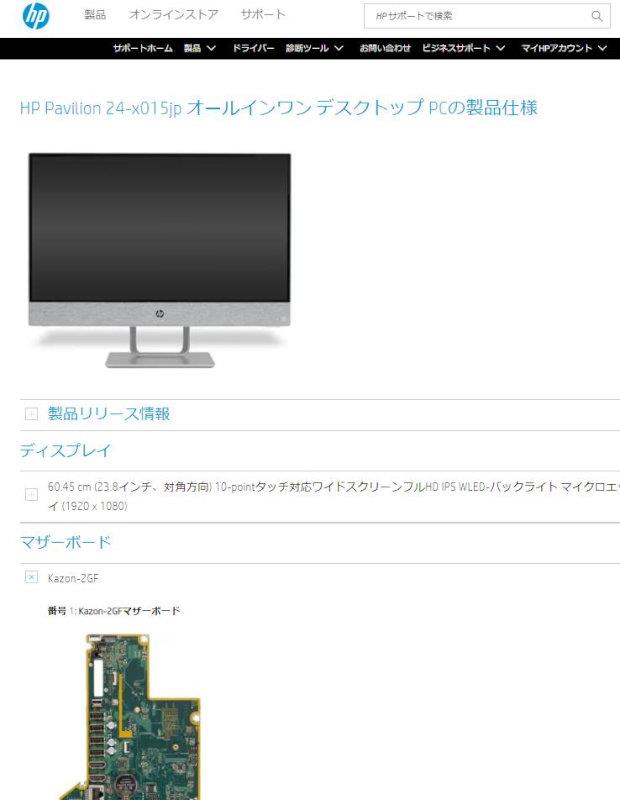


マザーボードは、Kazon-2GF 
メモリースロットは、2スロット
1スロットの最大サポートは、8GB
システムサポートは、最大16GB
ソケットは、DDR4 SODIMM (260 ピン) 仕様
メモリーは、PC4-19200 (DDR4-2400) サポート
装着メモリーは、PC4-19200 (DDR4-2400) 8GB 1枚
空ソケット 1個

ちなみに、260ピンはノートPC用で、HP Pavilion 24-x015jpは液晶一体型デスクトップと呼ばれていますが、使われているメモリーはノートPC用となります。
そういえば、CPUのCore i7-7700T のT付も、標準のCore i7-7700よりも大きく性能は劣るが発熱量が少なくコンパクト化に向いたCPUという位置づけだったような・・・・・


ということで、素性がはっきりしていますから対応に悩むことはありません。

PC4-19200 (DDR4-2400)  (260 ピン) 8GB

を、1個買って、空いているスロットに装着すれば完了です。

それ以上はありませんし、2GB、4GBではわざわざ追加する意味が有りませんから・・・・・

加えて、8GBを追加すれば、デュアル チャネル メモリー アーキテクチャに対応していますから、同じ容量となるシングル16GB装着と比べても10%ほど性能がアップするというメリットも出るようです。


早速 ・・・・・


って、ならないんですよね!?
ぷー太郎ですから、しっかり検討しないと!?


dynabook G83/FP 用の    DDR4-2666 PC4-21300 (260pin) 16GB

HP Pavilion 24-x015jp 用の DDR4-2400 PC4-19200 (260pin)  8GB

を、新たに購入してどちらのPCも16GB メモリーに増量

従来よりも快適なPC環境の世界が待っていることは理解しています!?


しかし、

dynabook G83/FP から外した DDR4-2666 PC4-21300 (260pin)  8GB

は、使い道なく、無駄・・・・・

安く見積もっても dynabook G83/FP 用 16GBで5,000円、HP Pavilion 24-x015jp 用 8GBで3,000円強、合わせて8,000円強を支払って、外した同じ8GBということで 3,000円程を無駄にするわけで・・・・・
差し引き、足し算が正しいか分かりませんが、合わせたら11,000円にも・・・・・

ぷー太郎じゃぁ簡単に進めないんですよね!?


そこで、メインPCの方の増設だけにしようかとも考えだします。


元々、メモリー増設が最終目的ではなく、ジャンプ前のステップでしたし・・・・・
それなら、3,000円程の出費で済むし・・・・


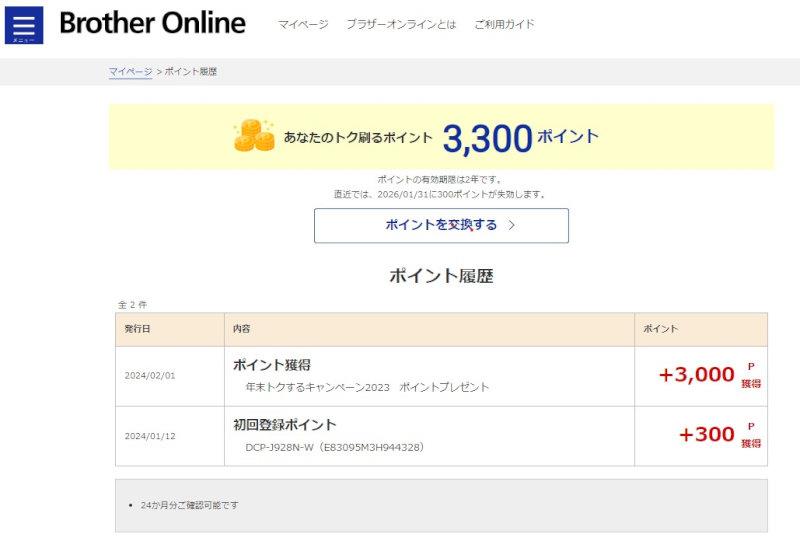
ちょうど、こちらで紹介したブラザープリンターのキャンペーンポイント3,000円分が付加されたので、そちらを回せば・・・・・


でも、どうせなら両方快適にしたいし・・・・・


持っていた知識、新たに調べ直して得た知識を合わせ、進める方向が決まりました!?

間違っているかもしれませんが、

・メモリーは、下位互換
・マザーボードには対応メモリー規格というものがあり、基本的にそれに一致しないと認識しない。
 しかし、同じ規格範囲外でも、下位メモリーは性能が劣るので不可だが、
上位メモリーなら、マザーボードの対応規格までメモリー性能が落ちるが使用できる可能性が高い

という情報を元に、試してみようというものでした。


但し、メモリー大手であるCrucial(クルーシャル)ホームページにある製品別の検証サイトでは、
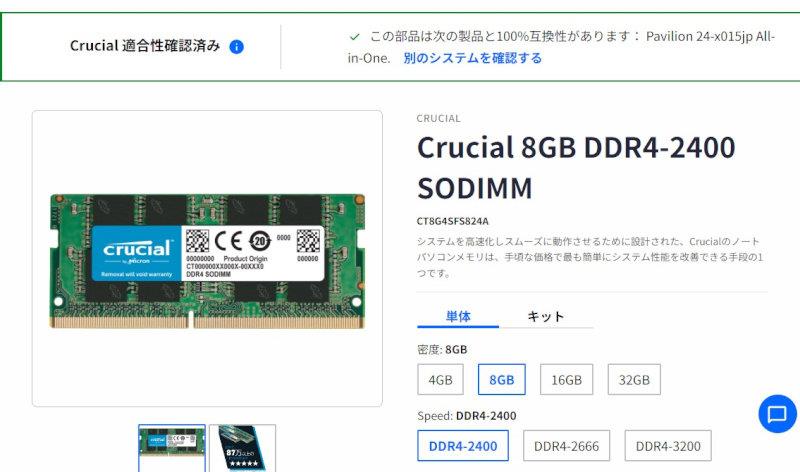
 

HP Pavilion 24-x015jp へのメモリー適合判定では、
DDR4-2400 PC4-19200 : 適合
DDR4-2666 PC4-21300 : ✕ (不適合)
と判定されていましたから・・・・・

無謀な挑戦の可能性が大でした!?  当時は・・・・・


さて、チャレンジする運用を簡単に言うと、

dynabook G83/FP 用に  新たに

  DDR4-2666 PC4-21300 (260pin) 16GB

を、購入するだけで、

HP Pavilion 24-x015jp へのメモリー増設は、

dynabook G83/FP から外した DDR4-2666 PC4-21300 (260pin)  8GB

を使い回すというものでした。


先程の
・メモリーは、下位互換
の意味は、
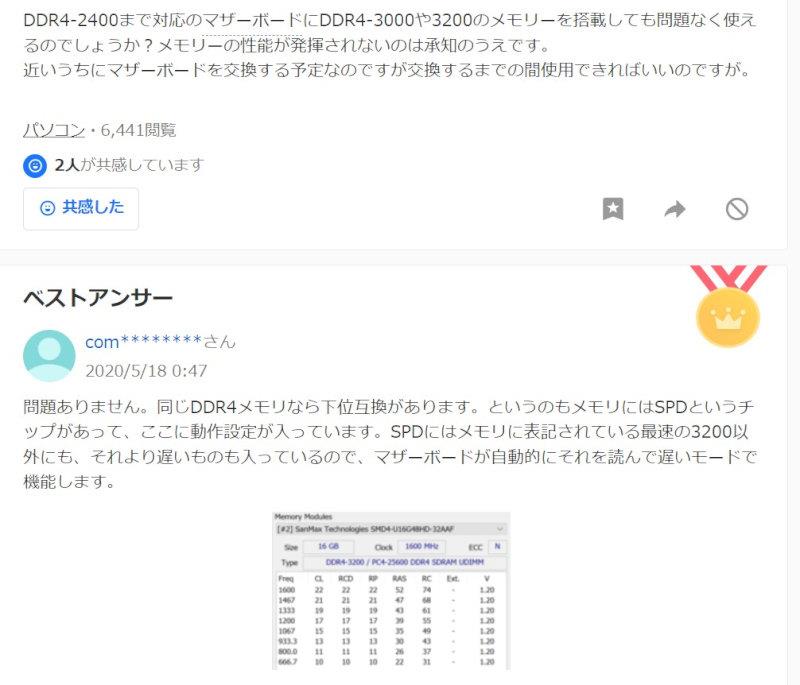


異なる規格のメモリーを組み合わせて使用した場合、上位メモリーは下位のメモリー規格で動く
というものです。

今回の場合は、
DDR4-2400 PC4-19200 と DDR4-2666 PC4-21300 
を一緒に使ったら、
どちらも DDR4-2400 PC4-19200 規格
として動くというものです。

通常、メモリーの周波数帯が上がると価格も上がりますから、態々上位のDDR4-2666 PC4-21300 を追加購入することは無いと思いますが、使い回す時はありがたい仕組みですね。


・マザーボードには対応メモリー規格というものがあり、それに一致しないと認識しない
というものは、

現状 DDR4-2400 PC4-19200 を使用しているマザーボードの場合、
広い認識範囲(DDR4-2133~2666等)を持っていれば、DDR4-2400だけじゃなくDDR4-2133でもDDR4-2666でも問題無く使用できるのですが、Kazon-2GFの仕様書を見るとDDR4-2400 PC4-19200しか認識しない仕様の様である。

しかし、先程のメモリー下位互換ルールに沿うならDDR4-2666 PC4-21300 がDDR4-2400 PC4-19200規格で動くわけなので、DDR4-2400 PC4-19200と見なされる可能性が高く使用できるのでは?


また、異なる情報だと、認識範囲外のメモリーの場合、下位だと能力が届かず認識はされないが、上位なら認識上限規格まで落ちて認識されるというもので、DDR4-2133 PC4-17000は認識されないが、上位のDDR4-2666 PC4-21300はDDR4-2400 PC4-19200として認識されるのでは・・・・・

というものです。


上記どちらの見解でも、

DDR4-2400 PC4-19200 しか適正メモリー規格と認識しない仕様のマザーボードであったとしても、

DDR4-2666 PC4-21300メモリーは、DDR4-2666 PC4-21300本来の能力は発揮できないが、下位のDDR4-2400 PC4-19200メモリーとして認識されるので、
使用出来る可能性が高い!?

まぁ、この辺り細かく正しく説明しろと言われても良く分からないのですが・・・・・
間違っているかもしれませんし・・・・・


ということで、
思惑通り認識されることを願って、ドミノ移植に挑戦です!?


成功すれば、dynabook G83/FP 用の DDR4-2666 PC4-21300 (260pin) 16GB購入で先試算よりちょっと割高になりますが、メイン・サブの両PCが16GBになるし、無駄になるメモリーも発生しない!?
いいことずくめなので・・・・・


さて、液晶一体型PCである HP Pavilion 24-x015jp は、23.8インチモニターでスタンド部分を除くと 幅54.5㎝ 高さ36.0㎝ と結構存在感がありますが、パーツ類が収まる下部15㎝位が厚み3.8㎝になりますが、高さの半分以上を占めるその上部21㎝はモニターの厚さのみで0.8㎝とコンパクトです。


当然ノートPCには及びませんが、54.5 × 15.0 × 3.0(3.8-0.8)= 2,452.5 ㎤ というコンパクトなスペースに、ノートPCとしては珍しい起動用のSSDと記憶用2.5インチHDDの両ストレージを装備、そしてマザーボード、メモリー、電源装置&冷却ファン、ステレオスピーカーなど多くのパーツを収めている訳ですから、先程述べた性能は劣るが発熱量の少ないCPU、コンパクトなノートPC用メモリーを採用したのも納得です。


先ずは、スタンドから取り外します。

ノートPCであるdynabook G83/FPとは異なり液晶むき出しですから、保護のため柔らかく厚みのある布を折りたたんで下に敷き、その上に本体を置いて作業に入ります。
(実際、dynabook G83/FPの場合も、天板を傷つけない様に保護をした上で作業しましたが)

スタンドとは六角穴付きボルトで固定されています。

購入時組み立てにも使用した付属の六角レンチを使えば簡単に外せますが、きっちりしているのでしっかり何処かにしまってあるはずだが、その何処かが思い出せない・・・・・・
困った爺です!?(笑)

まぁ、工具は沢山あるので困りませんが・・・・・
というより、そちらを使えばよいと探すのを早々放棄したと言っても良いかも!?
これなら、しっかり効率を比べた結果ということで、心配する必要はないと負け惜しみ主張!?(笑)


dynabook G83/FPと異なって、ケースカバー(蓋)の固定にはネジが1本も使用されていない填め込み式です。
事前に4か所の爪の位置も把握済み、破損しない様優しく隙間にケースオープナーを突っ込み、ゆっくり一周して外しました。
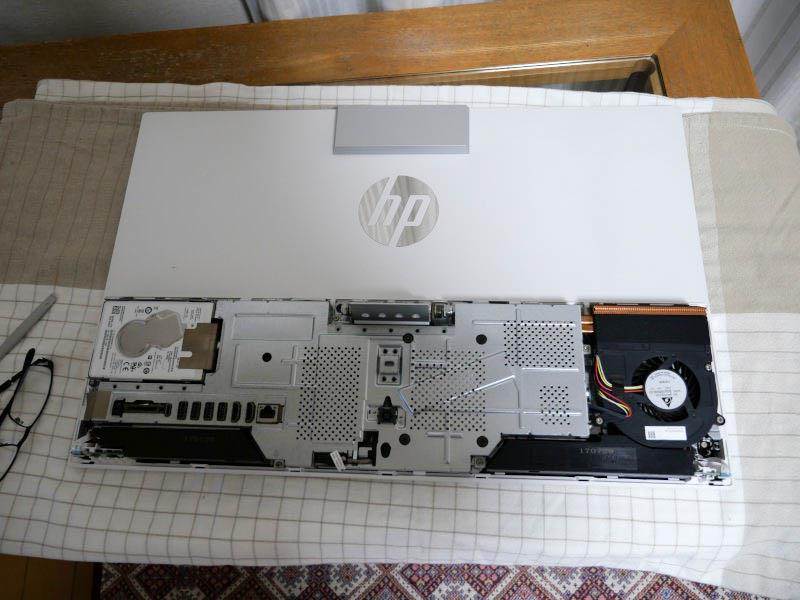


蓋を開ければ剝き出しのdynabook G83/FPとは違って、更にネジ止めされたカバーが在りますので、それも取り外します。
確か、外すネジは8カ所在ったと思います。


カバーにコードが1本繋がっていますが、カバーを手前側に裏返せば接続したまま作業が可能です。
繋いだまま手前に置けるスペースが無い場合は断線が心配ですから、しっかり外した方が安全だと思います。


こちらが、メモリースロットです。


二段重ねの下側しか使用されていません。
自分の性格だと、きっちり下側から、番号も1から使って行くタイプなので、当然下側がスロット1だと思っていましたが、後で確認すると下側がスロット2でした。どうでも良いのですが性格上見逃せなくて一言・・・・・(笑)


dynabook G83/FP の場合とは違って外す部分は無く、空いていたスロットの溝にメモリーをしっかり押し込み上から抑えるだけできっちり収まりました。


後は、内カバーをねじ止めし、ケースカバーを嵌めるだけですが、


まだやることが残っていました。


使用期間は3年と短く、しかも購入前にメンテナンスを受けたdynabook G83/FP とは違って、
7年近くの使用期間中一度も内部清掃をされていないPCの内部は・・・・・

クリーナー&ブロアーは、大活躍でした!?

もちろん前投稿で注意喚起した静電気発生には十二分に注意を配って・・・・・
自ら填まってしまったら、笑い話にもなりませんから!?


さてさて、増設作業は簡単終了しましたが、

異なる規格メモリーの併用、
入手情報通りの下位互換で稼働するか、
相性問題は発生しないか、
マザーボードとの組み合わせで支障は出ないか、

また、大手メモリサイトでは、そもそも不適合判定が出ているメモリーの使用
 
など不安感一杯での増設ですから、ちゃんと起動するかどうかの不安は dynabook G83/FP のメモリー交換時以上です!?


本来なら、開封したままで稼働確認をした方が良いとは思いましたが、

なぜか、巧く進む様な変な感覚があって、  (← 根拠無き自信?)

開封とは逆の手順で、さっさと組み立て直しました!?
まぁ、簡単な作業なので駄目ならもう一度やり直せばとの思いが無かったとは言えませんが・・・・・


前回の轍で、初期起動時にメモリーチェックで時間が掛かることも把握済み、

余裕があるというか、事情を理解していると、

同じ待つにしても、時間の経過が短く感じて・・・・・


無事、起動し始めました!?

ブルー画面に成らなかったことで、先ずは相性問題がクリアーされたようです!?

続いてシステム情報を確認すると、しっかり16GBと認識されていますし、メモリー単体の素性もしっかり認識されています。


増設前、Windowsを起動しただけで半分使用されていたメモリーにも余裕が・・・・


ちなみに、メモリー容量が3分割されているのが気になっていたので確認してみました。


ツールでもう少し詳細情報を見ると、16GBの認識は当然、下位互換で同一仕様となった異なる規格のメモリーでもチャネルはデュアル と認識されるようで、良い方の誤算となりました。


メモリー個別の情報では、素性はしっかりバレているのですが・・・・・

元のメモリー
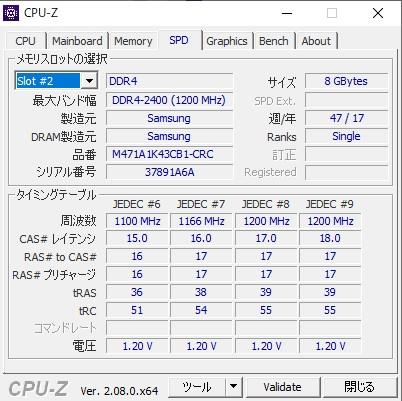


追加(移植)メモリー


ということで、チャレンジは大成功!?

最小の費用で両PCのメモリー16GB化が完成し、無駄にするメモリーも発生させませんでした。


これで、安心して本丸へ進めますかね?


いや、その前に、

折角メモリーを16GB仕様に物理的改良を加えたわけですが、もうひと手間加えて環境整備、使い勝手向上を目指しますかね!?

ツールを使って!?


ということで、

ステップ!? 

に入りましたが、

ステップの着地は先延ばしで、もう少し空中浮遊(力をため込むことに)します。


Posted at 2024/02/16 09:45:37 | コメント(4) | トラックバック(0) | PC | クルマ
2024年02月11日 イイね!

Dynabook 正直者か? 嘘つきか?

Dynabook 正直者か? 嘘つきか?
メインのターゲットは別にあったが、
先ずはこちらの報告から・・・・・


昨年末購入した dynabook G83/FP


今の所、問題は無く、快適に使えている。

まぁ、画面サイズ的にもサブPCとしての使用においてではあるが・・・・・

不慣れだったWindows11にも、だいぶ慣れてきた

サブPCとしての使用においては、第10世代 Core i5-10210UのCPUでも必要十分
基本的にアダプター接続使用なので、Lバッテリーの半分2700mAh / 42Wしか無いSでも不満無し

256GB SSDのストレージも今時の容量としては少なめだが、使用済みはたったの45GBほどだからまだまだ余裕、予備対策としてカードスロットに256GBのmicroSDも常駐させているし・・・・・


と、選択を後悔したり、仕様を改善(改良)しようとか言う気にはなっていない!?


しかし、8GBのメモリーには・・・・・

もちろん、使用上で問題が出たとか、使い勝手が悪いなんてことも無いのだが・・・・・


Windows11の要件では、メモリー4GB以上ということである。
高負荷の映像処理とかゲームはしない、下限の倍積んでいれば通常使用では問題は無い筈。
事実、先に書いた様に不具合は無いし、時間が掛かる場合もこんなモノだろうと気にしていない。


が、


いろいろ弄って、こんなものを見てしまうとちょっと不安に・・・・・・


裏では、Edgeが開いているだけだったような・・・・・
CPU稼働率を見ると3%!?
ほとんど負荷を掛けていない状況で、メモリー使用率は80%越え!?

長く使って行きたいと思っているので、不安は拭えない!?


しかし、こちらのカタログにあるように、メモリーは1スロットで標準4GBを30,000円ものオプション価格を追加して8GBに増やした上限モデルである。
念のため改めて記すが、上位モデルではなく、上限モデルである!?


総合カタログで他モデル用注釈も載っていて該当しない項目もあるが、メモリー絡みの注釈はこちらである!?


要約すると、
1.メモリスロットは1個で、追加は出来ないよ
2.メモリー容量は8GBが限度だから、16GB以上には変えられないよ
3.勝手にメモリーを差し替え交換するとメーカー保証が受けられなくなるから止めときな
となるわけだが、

嘘と真実

が、混在しています!?


1.は、両方だ!
 追加は出来ない は 事実だが、メモリスロットは1個 は 嘘である。
 マザーボードに直付けのメモリーを装着できる仕様だが、使わずに潰している。
 第一スロットだと思っているところが、実は第二スロットである。
 実際、翌年発売の第二世代G83シリーズは、直付けの第一スロットに4GB、8GBを搭載し、
 第二スロットにはオプションで16GBまで搭載可能とし、最大容量20GB、24GBとしている。
 PCのシステム情報やdynabookのシステム情報では容量しか表示されないが、
 それなりのソフトを使うとしっかり表示される。

2.は、嘘である!?
 第二世代同様16GBまで対応している。

3.は、嘘や誠ということではなく、正直というかメーカーの本音である。
 追加利益が得られるオプション制度を設定して、法人リース契約機種で保守点検サービスを盾に
 オプションで利益を稼ぎたいという・・・・・


さて、リースアップ商品を格安に購入した自分にとっては、3.は脅しの盾にはならない!?

1.については、個人でジタバタ出来るものではないので2.に委ねるしかない。

2.は、2020年製ということで、数多くの先達による検証確認・実践報告が公開されている。
  16GBが使用出来るのは確定、交換も自分で出来そうである!?

 まぁ、同じ交換でも、SSDは交換そのものよりクローン化の方が面倒くさいし、
 バッテリーの方は華奢なコード切断が心配、余程のことがない限り手は出さないつもりなので、
 唯一出来そうな対応がメモリー交換だったわけで・・・・・


ということで、
公表上限突破の16GBメモリーの装着
に踏み切ることにしました!?


しかし、ここに至るまでには、他の要素との絡みを紐解きながら・・・・・
こちらは、後日(次回?) 報告予定です。


さて、dynabook G83/FP 先程の保守点検を盾にした保証打ち切りで脅している割に、裏蓋を外すには12本のネジを外すだけです。


ネジの相性があるかもしれませんから、念のため、外したネジの位置通りに置いておきます。
中央列3本がちょっと長めでしたね!?
まぁ、耄碌していてもこれ位は覚えられましたから無駄でしたが、あくまでも結果論ですからね?


後は、隙間にケースオープナーを突っ込み、ゆっくり一周して外します。
ヒンジ側から外すのが、簡単ですかね!?


こちらが準備した全工具でした。


念のため、静電気に弱いメモリー保護でゴム手袋までしています。
まぁ、ゴム手袋に関しては逆に電気滞留で駄目ともいわれていますが、事前に金属に触れて逃がした上で・・・・・
ファンや吸引口などの内部清掃用にクリーナー(ブロアー兼用)も用意しましたが、再販売したときのメンテナンスで掃除されていたようで、今回はほとんど出番はありませんでした。

尚、PCなどの精密機器へ掃除機を使用するのは厳禁、せっかく体の静電気を放電して作業を始めても、掃除機使用で発生する静電気がノズルや刷毛、ブラシを通して機器へ放電してしまい、制御基板などが壊れることがあるそうですのでご注意ください。


こちらが、開封状態です。


バッテリーはSなので、サイズも半分、中央に置かれています。
各所の穴に合わせて置いてあるだけなので簡単に取れますが、問題は接続コードです。
引っ張っては絶対駄目だそうです。簡単に切れてしまうそうですから・・・・・
保護テープを外し、端子の接続部分に細いドライバー等でゆっくり隙間を広げていくそうです。
やむを得ない限りは、やりたくは無いですね!? 機会が来ないことを願います。


SSDは更に厄介で、ここに見えている基盤の裏に付けられていますから、全ての配線を外し、基盤を止めているネジも外さないと・・・・・

それに比べて、メモリー交換はすごく簡単です。

この黒い部分のカバーの下側です。
ペラペラのカバーで、持ち上げるとスロット&メモリーが出てきます。
一般的なスロットですから、左右に広げればメモリーが持ち上がります。


嵌めるのは、もっと簡単です。
奥の溝に入れて上から押せば、勝手にスロットが広がって定位置に収まります。


後は、開けたときは逆に、裏蓋をはめてねじ止めすれば完了です。


注意しなければならないのは、交換作業そのものより、メモリーの購入ですかね!?
メモリーには、たくさんの種類がりますから間違わないようにするのが一番重要です。
デスクトップ用とノート用はpinの数やサイズや形が異なっているし、DDR区分だと1~5まであるらしいが互換性は無し、チップ規格、モジュール規格、クロック(MHz)、バスクロック(MHz)等の要素もあるし・・・・・

ということで、購入したのは、

ノートPC用メモリー (260pin) DDR4-2666 PC4-21300  16GB


でした。


メモリーには、相性問題が存在するそうです。

マザーボードとか、2枚差しの場合はもう一方のメモリーとかと・・・・・

最悪、認識されない場合は起動すら出来ないことも・・・・・


初起動時はメモリチェックが入るようで非常に時間が掛かるのが普通というか常識なんだとか、
しかし、その常識が無く、気の短い自分は・・・・・・

通常10秒程で立ち上がるのに1分近く経っても全く変化がなく、慌て捲ります。
メモリーの取り付けが上手くいってないかと勘違い、またふたを開けて再確認ししたりして・・・・・
まぁ、ブルー画面には成らなかったので、相性問題は発生しなかったようですが・・・・・

再度、組み立て直し、
スイッチボタンを押して忍耐の時間を過ごすと・・・・・・

起動し始めました!? (嬉)


無事、メモリー交換完了です!?


後は、前後比較、交換完了確認です。

システム情報やdynabookのシステム情報でも、メモリー容量は16GBと認識されています。


気になった肝心の状況を再確認です。

が、メモリー量に余裕が出来たためか、Edgeだけ稼働している以前の状況を再現したつもりですが、同じメモリー使用量になりませんが良しとしましょう。
比較対象は過去ではなく、下記の比較でしたから・・・・・


こちらは、負荷を掛けるため、EdgeでYouTubeを15個くらい再生させています。
それでも、メモリー使用料は半分ちょっとで済んでいます。

一方、CPUの稼働は100%と表示。

メモリー容量は十分のようです。


最後に、メモリー情報の確認です。


一枚刺しですから、シングル表示、16GBの容量も確認です。


こちらは使用したメモリーの概要表示です。

使用されていないマザーボード直付けスロット分も認識されていますが、ブランクです。


メモリーチップはSamsung製のようです。
製造はタイヤと同じ表記で2023年の42週目ですから10月中旬辺りですかね?
製造元表示はブランクですが、CFD販売(株)の製品でした。


CFD販売(株)って、皆さん知らないですよね?


でも、実は皆さんも知っていて意外に馴染みのある会社の関係だったりします。

バッファローと同じ、株式会社メルコホールディングスの100%子会社でした。

メモリーやストレージなどパソコン部品の開発・製造が主な事業で、海外メーカー各社の正規販売代理店でもあるなど多岐に渡る事業を展開しているらしいです。

もう少しディープな方々だと、「玄人志向」ブランドや自作パーツなどの販売元としての馴染みが強いかも知れませんね?


ちなみに、CFDブランドメモリは国内トップシェアらしいです。


ということで、

dynabookの脅しに屈せることなく、
嘘と真実を見極めて、
メモリー16GB化


を成し遂げたお話でした。


が、

まだ

ホップ!?  (笑)


Posted at 2024/02/11 12:38:40 | コメント(2) | トラックバック(0) | PC | クルマ

プロフィール

「HDD が 突然 昇天した!?(泣) http://cvw.jp/b/329879/49218255/
何シテル?   08/01 09:44
残り時間が見えてきたオヤジ、ここがチャレンジできるギリギリのタイミングと判断、無謀にも若かりし頃の夢を叶えたオープンカー生活に突入した模様です。 年甲斐も...
みんカラ新規会員登録

ユーザー内検索

<< 2026/8 >>

       1
2345678
9101112131415
16171819202122
23242526272829
3031     

愛車一覧

レクサス IS C C & C (レクサス IS C)
2009年に出会ったIS250C! 幼少期からの憧れを具現化した理想の車だったが、僅か5 ...
マツダ デミオ マツダ デミオ
10年間のフランス車乗りを経て国産車に復帰。 選んだのは初マツダ・初ディーゼル車! どの ...
シトロエン C4 シトロエン C4
シトロエン C4 2.0 Exclusive テレビの車情報紹介番組をたまたまみて一目 ...
三菱 RVR 三菱 RVR
三菱 RVR スーパースポーツギア ランサーエボリューションにも搭載されている4G63 ...
ヘルプ利用規約サイトマップ
© LY Corporation